 Path
PathCentre d’aide
Toutes les questions, avant d’écrire au SAV
Parcours, alertes, 2FA, GraphQL, statut, API : réponses à jour et captures. Recherche ou rubrique.
85 / 85
Le produit
Pathly, c’est quoi exactement ?+
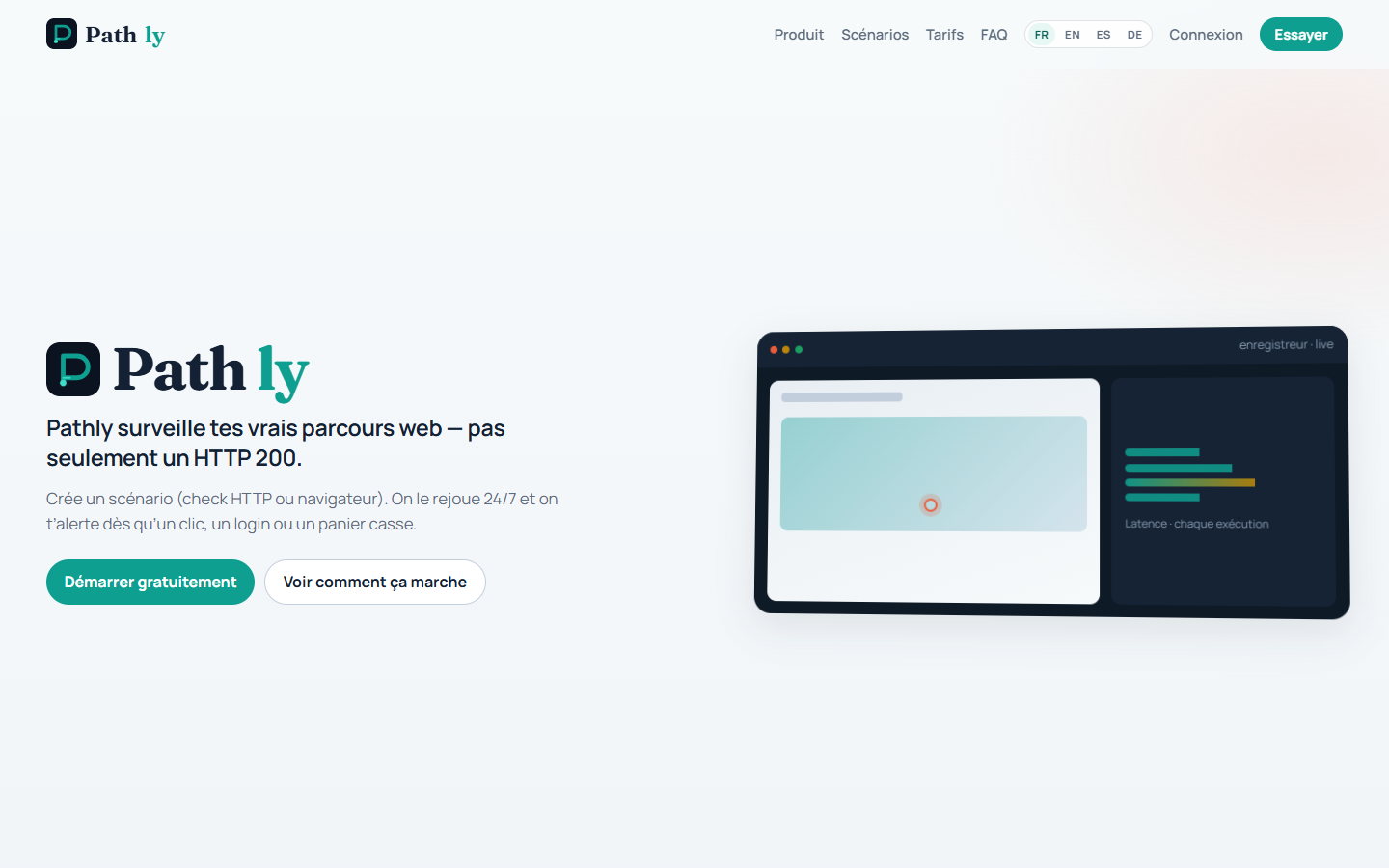
Pathly surveille le chemin dont dépend votre activité. Ping : une adresse répond (code, temps, texte, en-têtes, JSON, GraphQL, SSL, domaine). Flow : un visiteur peut encore cliquer (vrai Chrome, UE). Chain : les appels derrière tiennent (login puis API). Alerte e-mail sur toutes les offres ; Slack, Teams, Discord, PagerDuty et Opsgenie avec Business, ou Pro + option « Webhooks + page de statut » (14 €). Sur Freelance, Pro et Business, une explication IA à la demande résume l’échec (région UE, jamais automatique, Solo : aucune). Une seule origine de mesure. Escalade après N échecs consécutifs (défaut 3). Page de statut, badge et Pilotage complètent le suivi.
Quelle est la différence entre Ping, Flow et Chain ?+
Ping envoie une requête HTTP et contrôle code, temps, texte, en-têtes, JSON ou GraphQL — sans Chrome. Chain enchaîne plusieurs appels (login puis route protégée) et compte pour 1 run du même pool que Flow. Flow ouvre un vrai Chrome : clics, saisie, panier, cookies. Solo : 1 Flow / 24 h. Freelance : 1 Flow matin et soir (~12 h) + 25 adresses Ping. Pro (800 runs / mois) et Business (2 400) pour tourner en continu. Vous pouvez lier Ping et Flow : si l’API tombe, Pathly n’ouvre pas Chrome.

Ma surveillance de disponibilité est verte : pourquoi aurais-je besoin de Pathly ?+
Une réponse en 200 dit seulement que le serveur a répondu. Elle ne dit pas que le bouton « Se connecter » fonctionne encore, qu’un script n’a pas cassé le paiement, ni qu’une étape met désormais 12 secondes au lieu de 2. Pathly rejoue le parcours tel que le vit votre visiteur. Si la surveillance de disponibilité est verte et que le parcours est rouge, vos clients sont bloqués alors même que l’hébergement semble en bonne santé.

Guides pas à pas
Parcours vert en 4 minutes — checklist d’activation+
Le tableau de bord affiche une checklist d’activation en quatre cases, à faire dans l’ordre. 1) Ajoutez une vérification HTTP sur l’adresse la plus importante de votre site : Observer → Créer un Ping, collez l’adresse, enregistrez. 2) Créez un parcours navigateur, soit à partir d’un modèle prêt à l’emploi (connexion, panier, bandeau cookies, formulaire de contact), soit en l’enregistrant vous-même dans l’enregistreur. 3) Choisissez où recevoir les alertes dans Réglages : par e-mail sur toutes les offres, et sur Slack, Teams, Discord, PagerDuty ou Opsgenie avec Business ou l’option « Webhooks + page de statut » de Pro. 4) Lancez une première exécution et vérifiez qu’elle passe au vert. Chaque case se coche dès que l’étape est terminée ; comptez environ quatre minutes en tout.
Enregistrer une connexion ou un panier (enregistreur)+
Ouvrez l’enregistreur, saisissez l’adresse de votre site puis cliquez sur « Ouvrir ». Cliquez ensuite sur les vrais boutons, comme le ferait un visiteur : chaque action devient une étape du Flow. Demandez enfin à Pathly de vérifier qu’un texte attendu s’affiche bien à l’écran et que l’adresse atteinte est la bonne, puis enregistrez. Au premier enregistrement, l’application affiche trois indications qui évitent les erreurs les plus fréquentes.

Brancher Slack, Discord, PagerDuty en 3 minutes+
Ouvrez Réglages → Alertes, puis collez l’adresse du webhook Slack, Teams ou Discord, ou la clé d’intégration PagerDuty ou Opsgenie. Pathly la chiffre et ne la réaffiche jamais ; vous pouvez la retirer en un clic. Si vous avez saisi une consigne écrite sur le contrôle, elle est reprise dans le message d’alerte pour que la personne d’astreinte sache immédiatement quoi faire.
Page de statut, badge et domaine personnalisé+
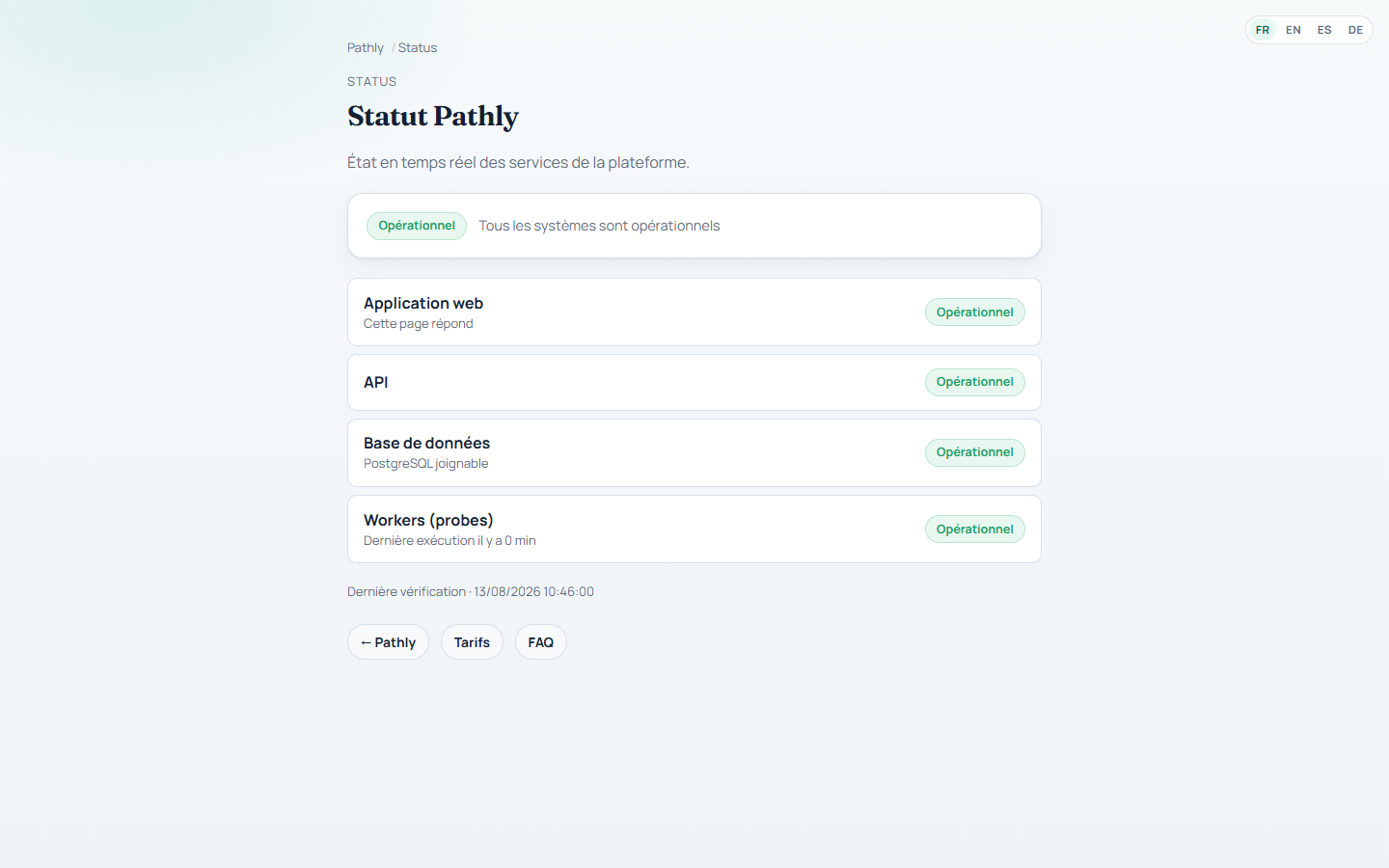
Dans Réglages → Page de statut, choisissez l’adresse publique de votre page (par exemple acme), cochez « publique » et enregistrez : vos clients consultent alors l’état de vos parcours. Vous pouvez aussi récupérer un badge Pathly (état du parcours) à coller sur votre page de statut ou le footer du site, un flux RSS pour un lecteur d’actualités, et un petit encart à intégrer dans une page interne. Enfin, vous pouvez utiliser votre propre adresse (status.monsite.fr) en ajoutant chez votre hébergeur DNS les deux enregistrements que Pathly vous indique.
Runs navigateur : quota et dépassement+
Un run = un replay Chrome, quelle que soit sa durée. Chaque replay s’arrête au bout de 2 minutes (sauf si votre compte a une durée plus longue). Un bandeau vous prévient à 80 % du quota. Les exécutions s’arrêtent dès que le quota est atteint : rien ne continue à votre insu. Pour aller plus loin, ajoutez un pack de 100 runs à 22 € par mois ou passez à l’offre supérieure.
Compte et équipe
Comment créer un espace ?+
Sur l’écran de connexion, cliquez « Pas encore de compte ? », puis renseignez un nom, un email et un mot de passe de 8 caractères minimum. Vous devenez propriétaire de l’espace. L’offre Free comprend 5 adresses HTTP vérifiées toutes les 5 minutes, 1 parcours navigateur rejoué toutes les 24 h, 1 membre, 7 jours d’historique et 5 alertes email par mois. Le tableau de bord affiche ensuite une checklist en quatre cases : vérification HTTP, parcours navigateur, alerte, première exécution verte. Activez la double authentification dans Réglages dès que vous configurez des alertes. L’essai Pro de 14 jours se lance depuis Votre offre.

Inscription, captcha et essai Pro ?+
En production, la création de compte passe par un captcha Cloudflare. Solo : inscription sans carte bancaire. L’essai Pro de 14 jours demande une carte et se lance depuis un bouton dédié sur Votre offre, distinct du passage en Solo.
Quel est le compte local de démo ?+
Ce compte existe uniquement sur un poste de démonstration installé en local, jamais sur le service en ligne : l’email est admin@pathly.local et le mot de passe localdev. Il est administrateur de la plateforme et rattaché à l’offre Pro, afin de montrer toutes les fonctionnalités. L’application locale s’ouvre sur le port 3003 et l’interface a besoin que le service Pathly réponde sur le port 8084. Si la connexion est refusée, c’est en général que le jeu de données de démonstration n’a pas été installé : reprenez la procédure d’installation locale du projet.
Comment inviter un collègue ?+
Dans Réglages, invitez la personne par email : elle reçoit un lien d’invitation, que vous pouvez aussi copier pour le transmettre autrement. Nombre de membres inclus : 1 en Solo et Freelance, 3 en Pro, illimité en Business. En Pro, à partir du 4e membre, un siège supplémentaire à 8 € / mois sur Votre offre. Business n’a pas de plafond de comptes : plus de monde crée des Ping, Flow ou Chain, plus ça consomme des runs. Seul le propriétaire de l’espace gère les invitations, les clés API et les webhooks.

À quoi servent les clés API ?+
Une clé se crée dans Réglages ; le secret s’affiche une fois, jamais dans le code. Elle pilote /v1 : Ping, Flow, Chain, incidents, page de statut. Une Chain se crée avec httpChain (ou createChain dans @pathly/sdk). Le provider Terraform pathlyhq/pathly versionne la même chose via pathly_scenario { http_chain { … } }. Idempotency-Key (8–128 caractères) sur les écritures. Contrat : /public/openapi.json et /developers.
Le SSO est-il disponible ?+
Oui pour la connexion sociale. Sur l’écran de connexion vous pouvez créer un compte ou vous connecter avec Microsoft, et avec Google lorsqu’il est affiché, en plus de l’e-mail et du mot de passe. La double authentification par application (TOTP) et les codes de secours restent disponibles sur le compte mot de passe. L’authentification unique d’organisation (SAML / IdP entreprise) n’existe pas : si c’est une condition chez vous, écrivez-nous depuis la page Tarifs, nous regardons au cas par cas.
Comment activer la double authentification (2FA) ?+
Allez dans Réglages → Sécurité, demandez la création d’un code temporaire, puis scannez le QR code affiché avec votre application d’authentification et validez le code à six chiffres. Pathly affiche alors, une seule fois, une liste de codes de secours : copiez-les et conservez-les en lieu sûr. À la connexion suivante, un second écran demandera le code. Pour désactiver la double authentification, il faut votre mot de passe et un code valide.
Flow et enregistreur
Comment enregistrer mon premier parcours navigateur ?+
C’est possible sur toutes les offres : Solo rejoue 1 parcours toutes les 24 h, Freelance 1 parcours matin et soir (~12 h, horaire non garanti), Pro et Business en rejouent plusieurs, plus souvent. 1) Ouvrez l’enregistreur, saisissez une adresse commençant par https:// et cliquez sur « Ouvrir » : comptez 10 à 20 secondes. 2) Au premier enregistrement, trois indications s’affichent : cliquez sur le vrai bouton, visez un élément unique, lancez un test avant d’enregistrer. 3) Cliquez, saisissez du texte, validez avec Entrée : chaque action devient une étape. 4) Ajoutez vos vérifications : un texte doit être visible, l’adresse atteinte doit correspondre, le bandeau cookies doit avoir disparu. 5) Vous pouvez aussi partir d’un modèle : connexion, panier, bandeau cookies, formulaire de contact. 6) Enregistrez. Autre raccourci : copiez un Flow existant et ne changez que l’adresse de départ.
Comment modifier un Flow déjà enregistré ?+
Ouvrez Observer, filtrez Flow, ouvrez la fiche puis relancez l’enregistreur. Les étapes existantes se rechargent : vous pouvez reprendre depuis le début ou continuer à la fin. Les vérifications de texte déjà en place n’empêchent pas la modification. Enregistrez pour publier la nouvelle version.
Comment ajouter une simple vérification HTTP, sans passer par l’enregistreur ?+
Allez dans Observer → Créer → Ping. Renseignez l’adresse, un nom, le temps maximal et la fréquence de l’offre. Pour plusieurs appels (login puis API), créez une Chain, pas un Ping. Sur la fiche du Ping, vous pouvez ajouter GraphQL, une consigne d’alerte, et lier un Flow. Pathly suit aussi le certificat SSL (alertes 30 et 7 jours, réglables) et l’expiration du domaine.
Depuis quelles villes Pathly teste-t-il mon site ?+
Depuis l’Europe : vos vérifications et vos données restent dans l’Union. C’est aujourd’hui un seul point de mesure, et nous préférons l’écrire clairement plutôt que d’afficher une ville où rien ne tourne. Dites-nous si votre cahier des charges impose une origine précise. Ces sondes sont sur l’internet public : elles ne peuvent pas atteindre un site accessible uniquement depuis votre réseau interne (VPN ou intranet).
Pathly peut-il tester un site intranet ou derrière VPN ?+
Non. Les sondes sont sur l’internet public, en Union européenne. Un site joignable uniquement depuis votre réseau interne, un VPN d’entreprise ou une plage d’adresses privées n’est pas accessible. Pathly vérifie ce que voient vos clients sur le web public.
Combien de points de mesure utilise Pathly ?+
Un seul aujourd’hui, en Europe (Union européenne). Toutes les latences et disponibilités partent de cette origine unique. Sur Freelance, le parcours navigateur passe le matin et le soir (~12 h) : ce n’est pas un créneau horaire garanti à la minute près.
À quoi sert « temps par étape » ?+
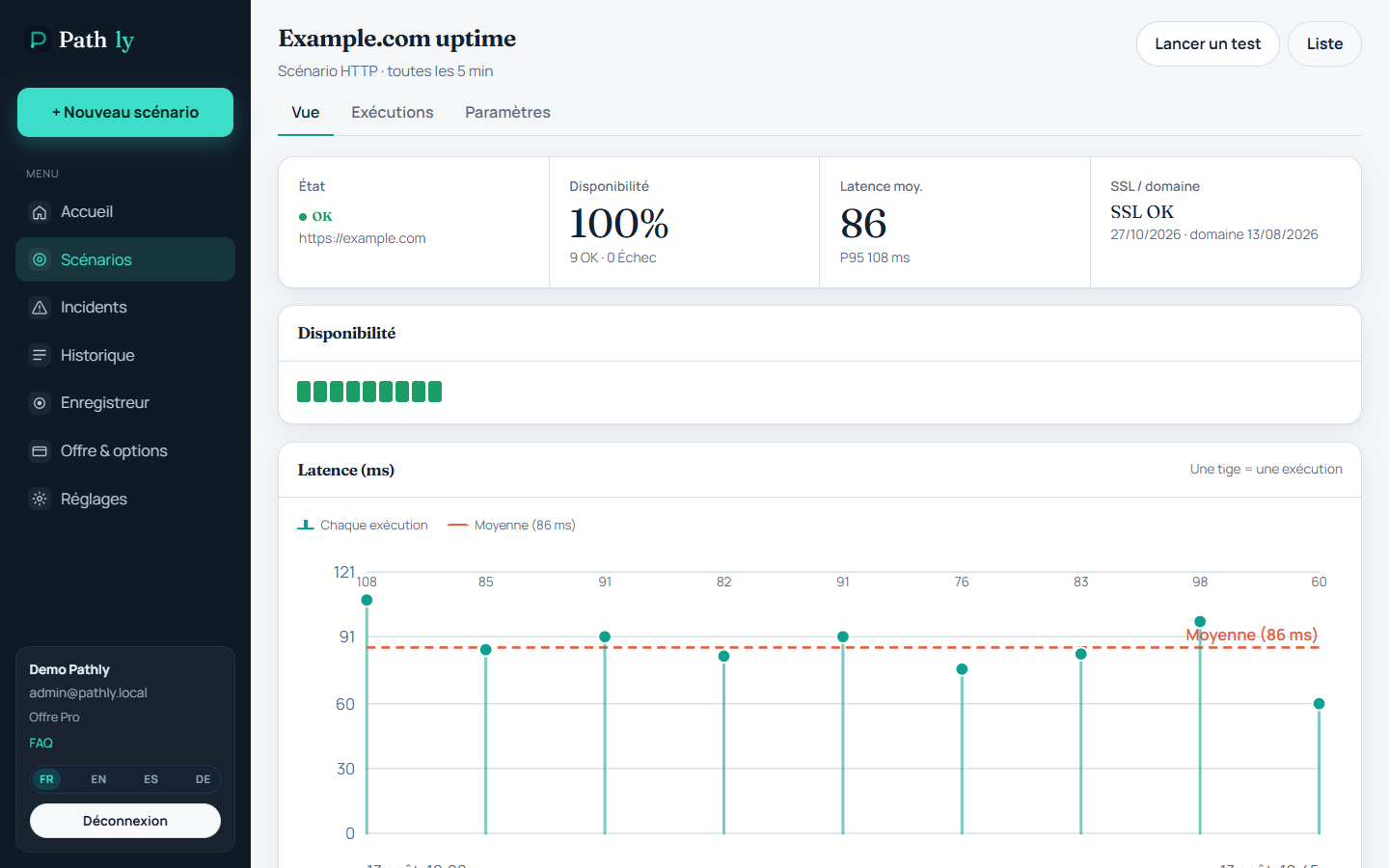
Sur la fiche d’un Flow, la durée de chaque étape est comparée à l’exécution précédente et à la moyenne des 7, 14 et 30 derniers jours. En vert, l’étape est plus rapide qu’avant ; en rouge, elle est plus lente. C’est le moyen de repérer une connexion ou un paiement qui s’alourdit semaine après semaine, avant qu’il ne dépasse le délai autorisé et ne casse.
Gardez-vous une capture d’écran ou une vidéo quand ça casse ?+
En Free et en Starter, Pathly conserve une capture d’écran de l’échec du parcours quotidien. En Pro et en Business, vous obtenez la capture d’écran et la vidéo du parcours, consultables dans l’historique des exécutions. Ces fichiers sont conservés aussi longtemps que l’historique de votre offre — 7 jours en Free, 30 en Starter, 90 en Pro et en Business — puis ils sont supprimés.

Quelle fréquence minimale selon l’offre ?+
Pour les Ping : toutes les 5 minutes en Free, toutes les 3 minutes en Starter, jusqu’à chaque minute en Pro et en Business. Pour les parcours navigateur : une fois par 24 h en Free et en Starter, dès 5 minutes en Pro, dès 1 minute en Business. Attention au budget : chaque replay compte pour 1 run, donc un parcours toutes les 5 minutes consommerait bien plus que les 800 runs inclus dans Pro. En pratique, on règle la cadence selon l’importance : le paiement plus souvent que la page « à propos ».
Puis-je mettre un Ping, un Flow ou une Chain en pause sans le supprimer ?+
Oui. Sur la fiche, décochez « Actif » : Pathly cesse de le rejouer et il ne consomme plus ni exécution ni minute. En revanche, il continue de compter dans le nombre de Ping ou navigateur autorisés par votre offre tant que vous ne l’avez pas supprimé.
Je n’ai pas le temps d’enregistrer : y a-t-il des modèles ?+
Oui. L’enregistreur propose quatre modèles prêts à l’emploi : connexion, panier, bandeau cookies et formulaire de contact. Vous changez l’adresse de départ et deux ou trois éléments à cliquer, puis vous lancez un test pour vérifier que le parcours passe. C’est plus rapide et plus solide que d’écrire toutes les étapes à la main.
Pourquoi « Ouvrir » est long ? Il se passe quoi ?+
Pathly démarre un vrai navigateur Chrome sur ses sondes, ce n’est pas un simple aperçu de votre page : comptez 10 à 20 secondes. Un voile avec une animation et un compteur vous montre où en est l’opération : d’abord le démarrage de Chrome, puis le chargement de votre page. La même animation revient quand une action est enregistrée ou quand vous enregistrez le Flow. Ne fermez pas l’onglet pendant ce temps.
L’enregistreur est occupé ou échoue par intermittence ?+
Deux enregistrements Flow au plus tournent en même temps. Le code RECORDER_BUSY signifie qu’il faut attendre quelques minutes, sans fermer l’onglet pendant l’ouverture (10 à 20 s). Un échec intermittent vient souvent d’un bandeau cookies, d’une page qui n’a pas fini de charger, ou d’un compte client trop variable : utilisez un compte de test et une vérification de texte visible.
Quelles actions l’enregistreur capture-t-il ?+
Le clic, la saisie de texte, les touches Entrée, Échap et Tabulation, le survol d’un menu déroulant, le choix dans une liste déroulante, le défilement jusqu’à un élément, l’ouverture d’un nouvel onglet (paiement, document PDF) et l’envoi d’un fichier d’exemple. L’aperçu de votre site reste à gauche et la liste des étapes à droite. Vous pouvez corriger l’élément visé ou le texte saisi sans tout réenregistrer.
Comment ajouter une vérification (texte, URL, cookie) ?+
Cliquez sur « Ajouter une vérif. texte », puis sur le texte tel qu’il apparaît à l’écran : l’étape exigera qu’il soit réellement visible pour le visiteur, et pas seulement présent dans le code de la page. Vous pouvez aussi exiger que l’adresse atteinte corresponde à ce que vous attendez (chemin exact ou motif plus souple), ignorer les majuscules, et vérifier que le bandeau cookies a bien disparu après avoir cliqué sur « Accepter ». Sans ces vérifications, une page d’erreur qui répond correctement peut rester au vert.
Puis-je enregistrer en mobile, et dans une autre langue / fuseau ?+
Oui. Avant de cliquer sur « Ouvrir », choisissez la taille d’écran : ordinateur, tablette ou mobile. C’est utile car le bandeau cookies et le menu compact ne se comportent pas de la même façon. Le Flow peut aussi imposer une langue et un fuseau horaire (par exemple le français et l’heure de Paris) pour vérifier les prix affichés et les horaires d’ouverture.
Bandeau cookies et site moderne (React, Next) : ça marche ?+
Oui. Pathly reconnaît les principaux gestionnaires de consentement (AppConsent, Didomi, OneTrust, Quantcast, Cookiebot) : il ferme le bandeau au début du parcours, puis vérifie qu’il a bien disparu. Sur un site dont les pages se rechargent sans changer d’adresse, vous pouvez demander à Pathly d’attendre que le site ait fini ses échanges avec le serveur, ou qu’une action précise soit confirmée, avant de passer au clic suivant. C’est plus fiable qu’une attente fixe de quelques secondes.
Je me suis trompé à l’étape 4 : je dois tout refaire ?+
Non. Dans la liste des étapes, corrigez directement l’élément visé, le texte saisi ou l’adresse. Vous pouvez aussi cliquer sur « Reprendre ici » : Pathly rejoue le parcours jusqu’à cette étape, puis vous enregistrez la suite. Si le parcours a vraiment changé, « Tout réenregistrer » repart de zéro. Dans tous les cas, enregistrez pour publier la nouvelle version.
À quoi servent les en-têtes HTTP dans l’enregistreur ?+
Pathly ajoute ces en-têtes à chaque requête, pendant l’enregistrement comme à chaque nouvelle exécution du parcours. Ils servent surtout à faire reconnaître le trafic de test par votre site ou votre pare-feu, par exemple pour l’exclure de vos statistiques de fréquentation. Le nom et la valeur se règlent dans l’enregistreur ou sur la fiche.
Copier un Ping ou un Flow, GraphQL, consigne écrite : c’est où ?+
Dans la liste Observer, le bouton « Copier » crée un double nommé « … (copie) » : pratique pour couvrir un second site client. Sur la fiche d’un Ping, le champ GraphQL permet d’envoyer votre requête et de passer au rouge si la réponse contient des erreurs. Toujours sur la fiche, la consigne écrite est le texte qui sera repris dans Slack, Teams ou Discord en cas d’échec : indiquez qui prévenir et quoi vérifier. Enfin, liez un Ping à un parcours navigateur pour éviter d’ouvrir Chrome quand l’API ne répond plus.
HTTP et sondes
Que vérifie exactement un Ping ?+
Deux formes. (1) Ping : une seule requête depuis l’UE (code, latence, texte, en-têtes, JSON, GraphQL, SSL, domaine). (2) Chain : plusieurs appels à la suite (login → route protégée), avec statut/texte attendus, cookies et JSON transmis d’une étape à l’autre — 1 exécution = 1 run du pool, pas N pings. Ce n’est pas un parcours Chrome : pour le panier ou le login web, créez un Flow.
Comment surveiller une API GraphQL ?+
Créez un Ping sur l’adresse de votre API (souvent celle qui finit par /graphql), ouvrez sa fiche puis remplissez le champ « Requête GraphQL ». Pathly envoie votre requête à chaque vérification. Le Ping passe au rouge si la réponse contient des erreurs — même quand le serveur répond correctement — ou si la réponse n’a pas le format attendu. Si l’API est protégée, ajoutez vos en-têtes d’authentification. Le détail de l’échec figure dans le message de l’exécution.
Pathly prévient-il avant qu’un certificat SSL expire ?+
Oui. Pathly lit le certificat des sites que vous surveillez en HTTP, environ toutes les 6 heures, et envoie une alerte dédiée aux échéances que vous avez choisies : par défaut 30 jours et 7 jours avant l’expiration, modifiables dans Réglages (par exemple 30, 14 et 7 jours). Une échéance déjà signalée n’est pas renvoyée, vous n’aurez donc pas de rappel toutes les heures. L’alerte emprunte les mêmes canaux que vos échecs habituels : email, Slack, Teams, Discord et les autres.
Et l’expiration du nom de domaine ?+
Même principe, avec une alerte distincte. Dans Réglages, indiquez combien de jours avant l’échéance vous voulez être prévenu (30 et 7 jours par défaut). Un nom de domaine qui arrive à expiration alors que le certificat est encore valide déclenche une alerte « domaine » et non une alerte « SSL ». C’est particulièrement utile quand le bureau d’enregistrement du domaine et le fournisseur du certificat ne sont pas les mêmes.
Pourquoi lier un HTTP et un parcours navigateur ?+
Quand votre API ou votre site ne répond plus, rejouer le parcours dans Chrome n’apprend rien de nouveau et consomme des minutes pour rien. Sur la fiche du parcours, le champ « Lié à » vous laisse désigner le Ping compagnon : Pathly n’ouvre plus le navigateur tant que ce Ping est au rouge. Vous recevez une alerte utile au lieu de deux, et votre quota de minutes est préservé.
Qu’est-ce qu’une Chain ?+
Une chaîne enchaîne plusieurs appels HTTP : login, puis une route protégée, avec le statut et le texte que vous attendez à chaque étape. Les cookies et les champs JSON peuvent passer d’un hop au suivant. Utile pour une boutique, un SaaS, un freelance ou une agence. Une exécution compte comme 1 run du même pool que les parcours navigateur (pas comme 10 pings). Solo : 1 chaîne (3 hops max). Freelance : 3. Pro : 20. Business : 50. Les pings simples restent plafonnés à part (adresses surveillées).
Puis-je sonder un WebSocket, du DNS ou un port TCP ?+
Pas encore. Aujourd’hui, Pathly couvre les requêtes HTTP (dont GraphQL), les enchaînements jusqu’à dix requêtes — chacune peut réutiliser un cookie ou une valeur JSON extraite de la précédente, de quoi se connecter puis appeler une route protégée —, le certificat SSL et l’expiration du nom de domaine. Les connexions temps réel, les enregistrements DNS, les ports réseau et l’import automatique d’une description d’API sont prévus, mais pas encore disponibles. Pour une messagerie ou un service en direct, surveiller en HTTP la page d’état de santé de l’API reste le filet le plus efficace aujourd’hui.
Alertes, incidents et statut
Comment je suis prévenu quand un Ping, un Flow ou une Chain casse ?+
Les canaux se choisissent dans Réglages. L’email est disponible sur toutes les offres : l’offre gratuite en envoie jusqu’à 5 par mois, les offres payantes n’ont pas de compteur. Slack, Teams, Discord, PagerDuty et Opsgenie sont réservés aux offres payantes. Les clés et adresses que vous saisissez sont chiffrées et ne sont jamais réaffichées. Une option permet aussi d’être prévenu au retour à la normale. La consigne écrite saisie sur le contrôle est reprise dans l’alerte. Chaque panne ouvre un incident que vous pouvez fermer ou rouvrir, et Pathly peut créer automatiquement un ticket dans Azure DevOps.

Comment brancher Slack ?+
Dans Réglages → Alertes, collez l’adresse du webhook fourni par Slack : les messages arrivent mis en forme, avec la capture d’écran de l’échec quand elle existe. Teams et Discord fonctionnent de la même façon. Pathly chiffre l’adresse et vous pouvez la retirer en un clic. Pour PagerDuty et Opsgenie, c’est une clé d’intégration, elle aussi chiffrée et jamais réaffichée. Ces canaux sont réservés aux offres payantes. Si vous voulez recevoir les événements dans votre propre outil, les webhooks signés sont inclus dans Business, ou disponibles en pack « webhooks et page de statut » sur Pro pour 14 € par mois.
Pourquoi l’alerte n’arrive pas au premier échec ?+
Par défaut, Pathly attend 3 échecs consécutifs avant d’escalader (second e-mail, Slack, Teams…). Ça évite une alerte pour un sélecteur qui a hoqueté une fois. Le seuil se règle dans Réglages → Alertes (entre 2 et 20).
Quelle est la différence entre /status et ma page de statut client ?+
La page /status donne l’état de la plateforme Pathly elle-même. Votre page à vous se configure dans Réglages : choisissez l’adresse publique de la page (par exemple acme), cochez « publique », et vos clients consultent l’état de vos parcours à l’adresse /status/acme, avec votre logo si vous en ajoutez un. Pathly vous fournit en plus un badge Pathly (état du parcours, à coller surtout sur la page de statut ou le footer), un flux RSS pour un lecteur d’actualités, un encart à intégrer dans une page interne, et la possibilité d’utiliser votre propre nom de domaine en ajoutant les deux enregistrements DNS indiqués, puis en cliquant sur « Vérifier le DNS ».
C’est quoi le digest hebdomadaire ?+
Dans Réglages, activez le résumé hebdomadaire et indiquez l’adresse email qui doit le recevoir. Vous recevez alors périodiquement un bilan de disponibilité et la liste des incidents, sans avoir à ouvrir l’application. Ce résumé est indépendant des alertes envoyées en temps réel : vous pouvez avoir les deux, ou seulement l’un des deux.
Page de statut
Comment publier ma page de statut client ?+
Allez dans Réglages → Page de statut. Choisissez l’adresse publique de votre page (par exemple acme), ajoutez si vous le souhaitez un logo hébergé en https, cochez « publique » puis enregistrez. Vos clients consultent alors la page à l’adresse /status/acme. Tant que la case « publique » n’est pas cochée, la page reste introuvable pour tout le monde. Attention : l’adresse /status sans nom correspond à l’état de la plateforme Pathly, pas au vôtre.
Comment grouper mes contrôles (API, Checkout…) ?+
Sur chaque fiche, remplissez le champ « composant » avec le nom que verront vos clients : API, Paiement, Connexion, etc. La page publique regroupe alors les contrôles par composant et affiche la disponibilité sur 30 et 90 jours. Si vous ne mettez pas de nom, tout est regroupé sous « Default ». Un contrôle au rouge ne colore que son composant, pas la page entière.
Que mesurent les % 24 h / 7 j / 30 j / 90 j ?+
C’est la part d’exécutions réussies sur la période, pour les contrôles que vous avez publiés. Les fenêtres 24 h et 7 jours montrent le ressenti récent ; celles de 30 et 90 jours servent d’argument dans une discussion contractuelle ou une documentation. Ce n’est pas un engagement de service signé : c’est le même calcul que dans la vue Pilotage, simplement rendu visible à vos clients.
Comment afficher un badge Pathly sur une page de statut ou un footer ?+
Dans Réglages → page de statut, la section badge affiche l’image et les snippets HTML / Markdown. La pastille montre l’état du parcours (ok / issue / down), pas un pourcentage d’uptime — c’est volontaire pour ne pas vous aligner sur les outils de ping. Collez-la en priorité sur votre page de statut publique ou le footer du site client ; le README reste un complément. Un clic ouvre votre page de statut Pathly. L’acquisition se fait via le lien « Supervisé par Pathly » sur cette page (UTM + code partenaire). Variante % 30 j. disponible via ?v=uptime (usage interne). Badge co-marqué agence : ?v=branded.
Comment mettre status.monsite.fr ?+
Dans Réglages → domaine personnalisé, saisissez l’adresse souhaitée, par exemple status.monsite.fr. Pathly affiche alors les deux enregistrements DNS à créer chez votre hébergeur : un alias qui pointe vers Pathly et un enregistrement de vérification qui prouve que le domaine est bien à vous. Ajoutez-les, puis cliquez sur « Vérifier le DNS ». Tant que l’enregistrement de vérification est absent ou incorrect, la vérification échoue. Le certificat HTTPS de votre domaine, en revanche, n’est pas encore émis automatiquement : la vérification prouve que le domaine est à vous, mais servez la page depuis son adresse Pathly en attendant. Vous serez prévenu dès que le HTTPS sur domaine propre sera ouvert.
Mes clients peuvent-ils s’abonner (mail / RSS) ?+
Oui. Sur votre page de statut, un champ permet à vos clients de laisser leur adresse email : ils reçoivent d’abord un message de confirmation, ce qui évite les inscriptions abusives, et peuvent se désabonner en un clic. Un flux RSS, dont l’adresse est indiquée sur la page, permet de suivre l’état des composants depuis un lecteur d’actualités. Aucun compte Pathly n’est nécessaire pour s’abonner, et aucune alerte n’est envoyée à une adresse non confirmée.
Puis-je afficher le ressenti dans un wiki / back-office ?+
Oui. Pathly fournit un petit encart à intégrer dans n’importe quelle page : il affiche le nom du service et sa disponibilité sur 30 jours, et n’autorise aucun autre contenu. Le code à copier se trouve dans Réglages, à côté du badge. Si vous voulez seulement une pastille de couleur, utilisez le badge Pathly (état du parcours). Dans les deux cas, votre page de statut doit être publique.
Puis-je cacher la page (mot de passe / SSO) ?+
Pas encore. Aujourd’hui, la page est soit publique, soit introuvable : il n’y a pas d’intermédiaire. Une page de statut protégée par un mot de passe partagé ou par l’authentification unique de votre organisation est prévue, mais pas encore disponible. En attendant, laissez la case « publique » décochée, ou ne communiquez le lien qu’en interne — en gardant en tête que l’adresse reste devinable si vous choisissez un nom évident.
Offres, quotas et facturation
Quelle offre choisir ? Prix ?+
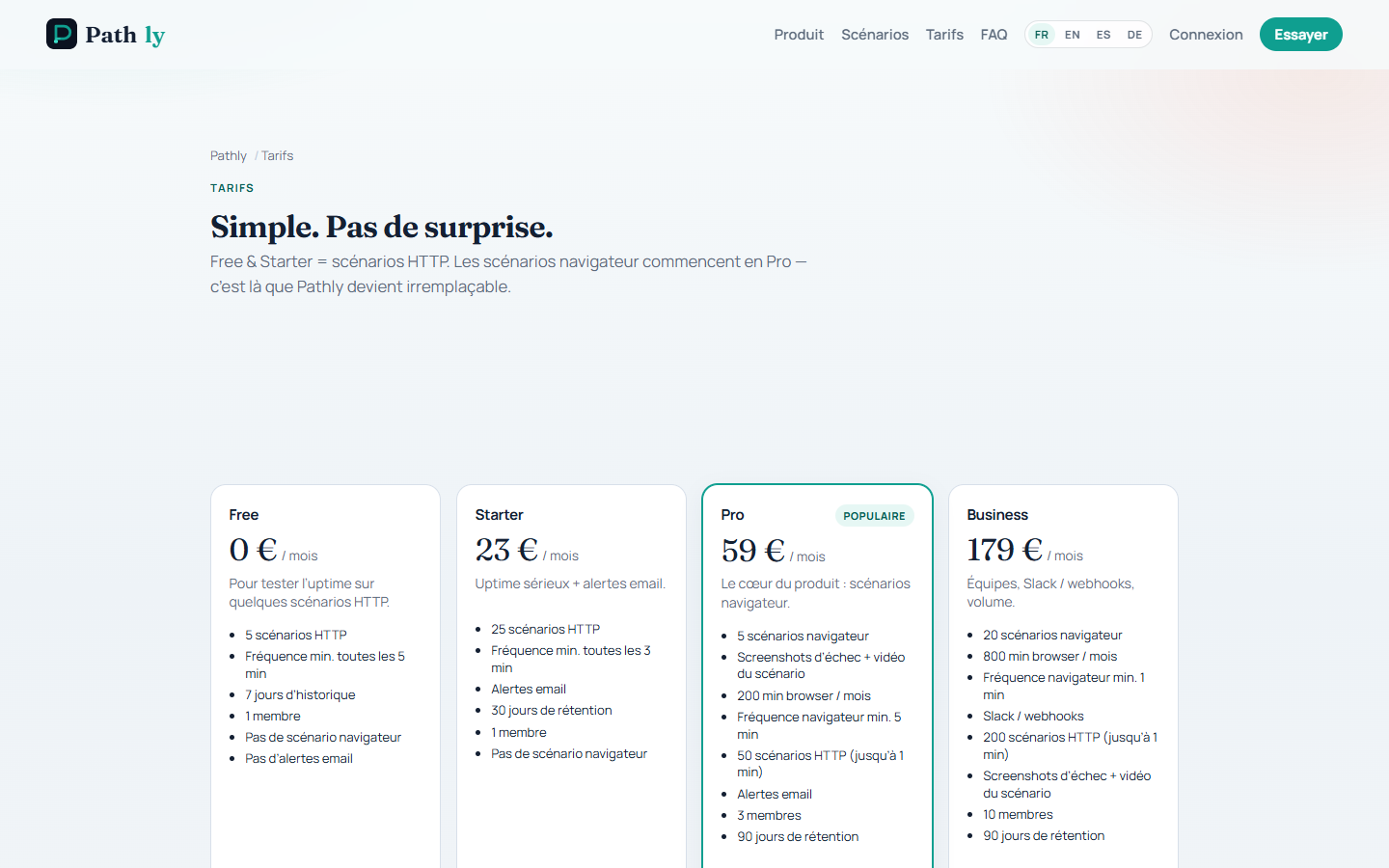
Le conseil court : un seul site → Freelance (29 €, matin et soir). Plusieurs sites → Pro (69 €, 800 runs, essai 14 jours) ou Business (199 €, 2 400 runs, Slack). Sites illimités dès Pro ; au-delà du quota, packs 100 / 1 000 / 10 000 runs (22 / 149 / 990 €). Solo 0 € = 1 site / jour, 5 alertes. −15 % en annuel.
Comment sont comptés les runs navigateur ?+
Un run = un lancement Chrome. Un parcours de 20 s ou de 1 min 50 s compte pour 1. Le replay s’arrête à 2 minutes (durée réglable par compte). Pro inclut 800 runs / mois, Business 2 400 ; pack de 100 runs = 22 €. Dès le quota atteint, les exécutions s’arrêtent — pas de facture au dépassement.
Qu’est-ce qu’un « run » ?+
Un run = un lancement Chrome, quelle que soit la durée réelle du parcours. Chaque replay est plafonné vers 2 minutes. On ne facture pas à la minute : le mois a un nombre de runs inclus, puis les exécutions s’arrêtent au plafond.
Que se passe-t-il quand le quota de runs est atteint ?+
Les tests navigateur s’arrêtent. Rien ne continue en arrière-plan et il n’y a pas de facture de dépassement en production. Reprenez en changeant d’offre ou en achetant un pack de runs sur Votre offre.
Combien d’alertes e-mail en Solo ?+
Cinq e-mails d’alerte par mois au maximum. Une fois le plafond atteint, Pathly n’envoie plus d’e-mail jusqu’au prochain cycle mensuel. Les offres payantes au-dessus de Solo lèvent ce compteur.
La bannière « vous approchez des limites » ?+
Dès que vous atteignez environ 80 % de l’un de vos quotas — adresses HTTP, runs navigateur ou alertes e-mail Solo — un bandeau apparaît. La page Votre offre détaille la consommation. Vous pouvez changer d’offre, acheter un pack de 100 runs (22 € / mois) ou, en Pro, un siège supplémentaire à 8 € / mois à partir du 4e membre. Les tests s’arrêtent au plafond : pas de facture de dépassement.

Combien de temps gardez-vous l’historique ?+
L’historique est conservé 7 jours en Solo, 30 jours en Freelance, 90 jours en Pro et en Business. Passé ce délai, les exécutions et les captures associées sont supprimées. D’autres durées pourront être proposées sur Votre offre lorsqu’elles y seront disponibles.
Quand l’historique est-il purgé ?+
Les exécutions et captures plus anciennes que la durée de votre offre sont supprimées automatiquement : 7 jours (Solo), 30 jours (Freelance), 90 jours (Pro et Business). Au-delà, les données disparaissent sans export automatique.
L’explication IA, comment ça marche ?+
Uniquement sur les Flow en échec, et seulement si vous cliquez. Jamais automatique. Région UE obligatoire : hors Union, l’analyse refuse de démarrer. Quotas mensuels : Solo 0, Freelance 20, Pro 200, Business 1 000. Seuls les faits d’échec partent vers Vertex (Europe) : pas de captures ni de pages complètes. L’hypothèse reste liée à l’exécution.
Comment payer / changer d’offre ?+
Tout se passe sur la page Votre offre : vous y lancez l’essai Pro de 14 jours et vous choisissez un paiement mensuel ou annuel, l’annuel étant 15 % moins cher. Le bouton « Ouvrir mes factures PDF » vous conduit vers l’espace de facturation de notre prestataire de paiement, où vous récupérez vos factures et gérez votre moyen de paiement (carte ou prélèvement). Pathly n’enregistre jamais votre numéro de carte.
Ma carte est refusée, l’espace est « en retard » ?+
Un paiement refusé (carte déclinée, fonds insuffisants) passe l’espace en past_due. Pathly n’enregistre jamais le numéro de carte : ouvrez Votre offre, puis le portail de facturation, pour mettre à jour le moyen de paiement et régler la facture ouverte. Un bandeau reste visible dans la console tant que Stripe n’a pas confirmé le paiement.
Solo suffit-il longtemps ?+
Solo sert à voir le produit sur un vrai incident : 1 Flow, 1 passage / 24 h, 5 e-mails / mois, 7 jours d’historique, 0 explication IA. Quand l’incident revient, passez Freelance (29 €) : matin et soir, 30 jours d’historique pour prouver un mois sans panne. Ce n’est pas du multi-clients : un seul Flow.
Le PDF à ma marque, c’est pour qui ?+
Nom, couleur, logo et pied de page du rapport mensuel : réservés à Business. Sur les autres offres, l’aperçu HTML reste disponible comme teaser, sans personnalisation de marque.
Données, sécurité, UE
Où sont hébergées les données ?+
Vos données et les vérifications sont stockées en Europe, dans l’Union européenne. Les secrets d’intégration sont chiffrés : adresses de webhook Slack, Teams et Discord, clés PagerDuty et Opsgenie, jeton d’accès Azure DevOps, identifiants d’authentification HTTP de vos Ping et Flow. Les valeurs saisies par un Flow restent lisibles par les membres de votre espace, qui en ont besoin pour réparer une étape : utilisez un compte dédié aux tests plutôt qu’un compte client réel. Aucun secret n’apparaît dans les journaux techniques ni dans notre code. La double authentification et les codes de secours se règlent dans Réglages. Une session dure 14 jours.
Qui peut lire les mots de passe saisis dans un Flow ?+
Les membres de votre espace qui ont accès au Flow. Les valeurs saisies pendant l’enregistrement ou le replay restent visibles pour corriger une étape. Utilisez un compte de test dédié, jamais un compte client ou administrateur réel.
RGPD : qui voit mes Ping, Flow et Chain ? Droit à l’effacement ?+
Seuls les membres de votre espace voient vos Ping, Flow et Chain, vos exécutions et vos captures. La page de statut publique n’expose que ce que vous avez explicitement choisi de publier. Le propriétaire de l’espace peut le supprimer lui-même, depuis Réglages → Supprimer mon espace : la suppression demande votre mot de passe et la saisie d’un mot de confirmation, puis elle est définitive. Nous ne conservons pas vos numéros de carte : le paiement est géré par notre prestataire de paiement.
Intégrations et API
Pathly peut-il ouvrir un ticket Azure DevOps à l’incident ?+
Oui. Dans Réglages → Intégrations, indiquez votre organisation et votre projet Azure DevOps, puis un jeton d’accès autorisé à gérer les éléments de travail : il est chiffré et n’est jamais réaffiché. Choisissez le type de ticket (Issue par défaut) et cochez « créer un ticket à chaque nouvel incident ». Quand le service revient à la normale, Pathly tente de clôturer le ticket correspondant. Testez la connexion avant d’activer l’option.
Où trouver la description de l’API et comment l’utiliser ?+
La description de l’API est publiée à l’adresse /public/openapi.json et se consulte sans authentification. Avec une clé API, vous accédez notamment à la liste des incidents, aux composants de votre page de statut et aux Ping, Flow, Chain. Lors de la création de Ping, Flow ou Chain, ajoutez l’en-tête Idempotency-Key pour qu’un appel rejoué par votre chaîne d’intégration ne crée pas de doublon. Les webhooks que Pathly vous envoie sont signés, ce qui vous permet de vérifier qu’ils viennent bien de nous.
Puis-je exporter / supprimer mon espace (RGPD) ?+
Oui. Depuis Réglages, vous exportez vos données dans un fichier lisible par une autre application : Ping, Flow, Chain et réglages, sans les secrets en clair. La suppression de l’espace est réservée au propriétaire et demande son mot de passe puis une confirmation. Les exécutions et les captures suivent la durée d’historique de votre offre — 7, 30 ou 90 jours — avant d’être supprimées.
Pilotage (vue, heatmap, raccourcis)
C’est quoi la vue Pilotage ?+
Un seul écran et cinq chiffres : le ressenti global, la disponibilité, le nombre d’incidents ouverts, les minutes de navigateur consommées et le nombre de parcours surveillés. Vous y accédez par le menu Pilotage ou par le raccourci clavier g puis c. Cette vue est conçue pour être montrée en réunion de direction ou à un client, pas pour le suivi technique au quotidien.
Une exécution reste bloquée « en cours » ?+
Un job Flow peut rester ouvert si le worker n’a pas rendu la main (page trop lente, Chrome saturé) ou si le quota de minutes Flow / Chrome est atteint. Ouvrez l’historique : si rien n’avance après quelques minutes, relancez le Flow. Au plafond, les exécutions s’arrêtent jusqu’à un pack ou au prochain cycle — il n’y a pas de reprise silencieuse.
Comment voir à quelles heures ça casse ?+
Le tableau de bord et la vue Pilotage affichent une carte de chaleur croisant les jours et les heures sur 30 jours. Plus une case est foncée, plus les exécutions y ont échoué. C’est ainsi qu’on repère un traitement de nuit qui fait tomber le site ou un pic systématique à midi, avant de mettre le contrôle en pause à ces heures-là ou de corriger la tâche planifiée qui provoque la panne.
Comment exporter un graphique ?+
Chaque graphique — disponibilité, temps de réponse, durée, temps par étape, carte de chaleur — possède un bouton Exporter. Vous choisissez une image (PNG ou SVG), à coller dans un rapport, ou un tableau de données (CSV ou JSON) contenant exactement les points affichés à l’écran, période et zoom compris. Rien n’est transmis à un autre service : le fichier est simplement téléchargé par votre navigateur.
Quels sont les raccourcis clavier ?+
Dans l’application, hors d’un champ de saisie, tapez g puis une lettre : d pour le tableau de bord, m pour Observer, i pour les incidents, r pour l’historique, n pour l’enregistreur, b pour la facturation, s pour les réglages, c pour la vue Pilotage. La touche / ouvre la recherche, la touche ? affiche l’aide et la touche Échap referme la fenêtre courante.
Ça ne marche pas
L’URL répond 200 mais le Flow est rouge ?+
C’est normal : la vérification HTTP et le parcours navigateur ne mesurent pas la même chose. Ouvrez l’exécution dans l’historique : vous y trouvez la capture d’écran et l’étape qui a échoué — élément introuvable, texte attendu absent, délai dépassé. Les causes les plus fréquentes sont un bandeau cookies qui a changé, un test d’affichage alternatif sur votre site, ou une page de connexion modifiée. Selon le cas, réenregistrez le parcours ou rendez la vérification moins stricte.
Je clique Ouvrir dans l’enregistreur et rien ne se passe ?+
Vérifiez trois choses : que l’adresse commence bien par https://, qu’il vous reste des minutes de navigateur, et que votre offre autorise une nouvelle exécution (Free et Starter en autorisent une toutes les 24 h). L’ouverture demande de toute façon 10 à 20 secondes. Sachez aussi qu’un site interne à votre entreprise n’est pas joignable depuis nos sondes, qui se trouvent sur l’internet public. En cas de doute, lancez d’abord un modèle (connexion ou panier) pour vérifier que l’enregistreur fonctionne.
Mes tests navigateur sont refusés, ou Pathly affiche « quota dépassé » ?+
Trois causes fréquentes : quota de runs épuisé, cadence limitée par l’offre (Solo : une exécution / 24 h), ou plafond d’alertes Solo atteint. Sur Votre offre, changez d’offre ou ajoutez un pack de 100 runs (22 € / mois). Un contrôle en pause ne consomme plus de runs. Le compteur repart à zéro chaque mois, sans facture de dépassement.
Vous prévenez avant l’expiration SSL / nom de domaine ?+
Oui. À chaque vérification HTTP, Pathly relève l’autorité qui a délivré le certificat, sa date d’expiration et celle du nom de domaine. Dans Réglages, vous fixez les échéances d’alerte (30 et 7 jours avant, par défaut) : une alerte part à chaque palier atteint, une seule fois par palier, pour éviter les rappels inutiles. L’incident créé est de type « SSL » ou « domaine », bien distinct d’une exécution en échec.
Je n’ai plus mon téléphone / j’ai perdu les codes 2FA ?+
Saisissez l’un des codes de secours que Pathly vous a fait copier, à la place du code à six chiffres : chaque code ne fonctionne qu’une seule fois. Si vous n’en avez plus aucun, sachez qu’un autre propriétaire de l’espace ne peut pas désactiver votre double authentification à votre place, car les comptes restent séparés. Écrivez alors au support Pathly depuis l’adresse email du compte : nous vérifions l’identité avant toute désactivation.
Ma vérification GraphQL est rouge alors que le serveur répond 200 ?+
C’est normal : Pathly envoie votre requête et considère la vérification en échec si la réponse contient des erreurs, même quand le serveur répond correctement, ou si la réponse n’a pas le format attendu. Vérifiez l’adresse (souvent celle qui finit par /graphql), le contenu de la requête et vos en-têtes d’authentification. Le détail exact figure dans le message de l’exécution.
Réponses type (support)
Macros prêtes à coller : enregistreur occupé, job bloqué, carte refusée.
Enregistreur occupé / intermittent+
Bonjour,

L’enregistreur Flow lance un vrai Chrome distant. Deux sessions au plus peuvent tourner en même temps : si vous voyez « occupé » (RECORDER_BUSY), attendez quelques minutes et réessayez, sans fermer l’onglet pendant l’ouverture (10 à 20 s).

Un échec intermittent vient souvent d’un bandeau cookies, d’une SPA qui n’a pas fini de charger, ou d’un compte réel trop variable. Utilisez un compte de test et une vérification de texte visible.

Bien à vous,
L’équipe Pathly
Exécution / job bloqué+
Bonjour,

Une exécution Flow reste parfois « en cours » si le worker n’a pas rendu la main (page trop lente, Chrome saturé, quota de minutes atteint). Ouvrez l’historique : si rien n’avance après quelques minutes, relancez le scénario. Si le quota de minutes Flow / Chrome est atteint, les jobs s’arrêtent jusqu’au pack ou au prochain cycle — pas de reprise silencieuse.

Un job rouge avec capture reste en UE ; la vidéo d’échec (Pro / Business) aussi.

Bien à vous,
L’équipe Pathly
Carte refusée / paiement en retard+
Bonjour,

Un paiement refusé (carte déclinée, fonds insuffisants) passe l’espace en « past_due ». Pathly n’enregistre jamais le numéro de carte : ouvrez Votre offre → portail de facturation pour mettre à jour le moyen de paiement et régler la facture ouverte.

Tant que le paiement n’est pas régularisé, un bandeau reste visible dans la console. Dès que Stripe confirme, le statut redevient actif.

Bien à vous,
L’équipe Pathly
Rien ici ne répond ?
Créez un espace gratuit et reproduisez le cas sur un vrai parcours — c’est le plus rapide. Sinon, décrivez l’étape et le message d’erreur exact.
Créer un Ping, sans carte