 Path
PathHilfe-Center
Alle Fragen, bevor Sie den Support schreiben
Abläufe, Alerts, 2FA, GraphQL, Status, API — aktuelle Antworten und Screenshots.
85 / 85
Das Produkt
Was ist Pathly genau?+
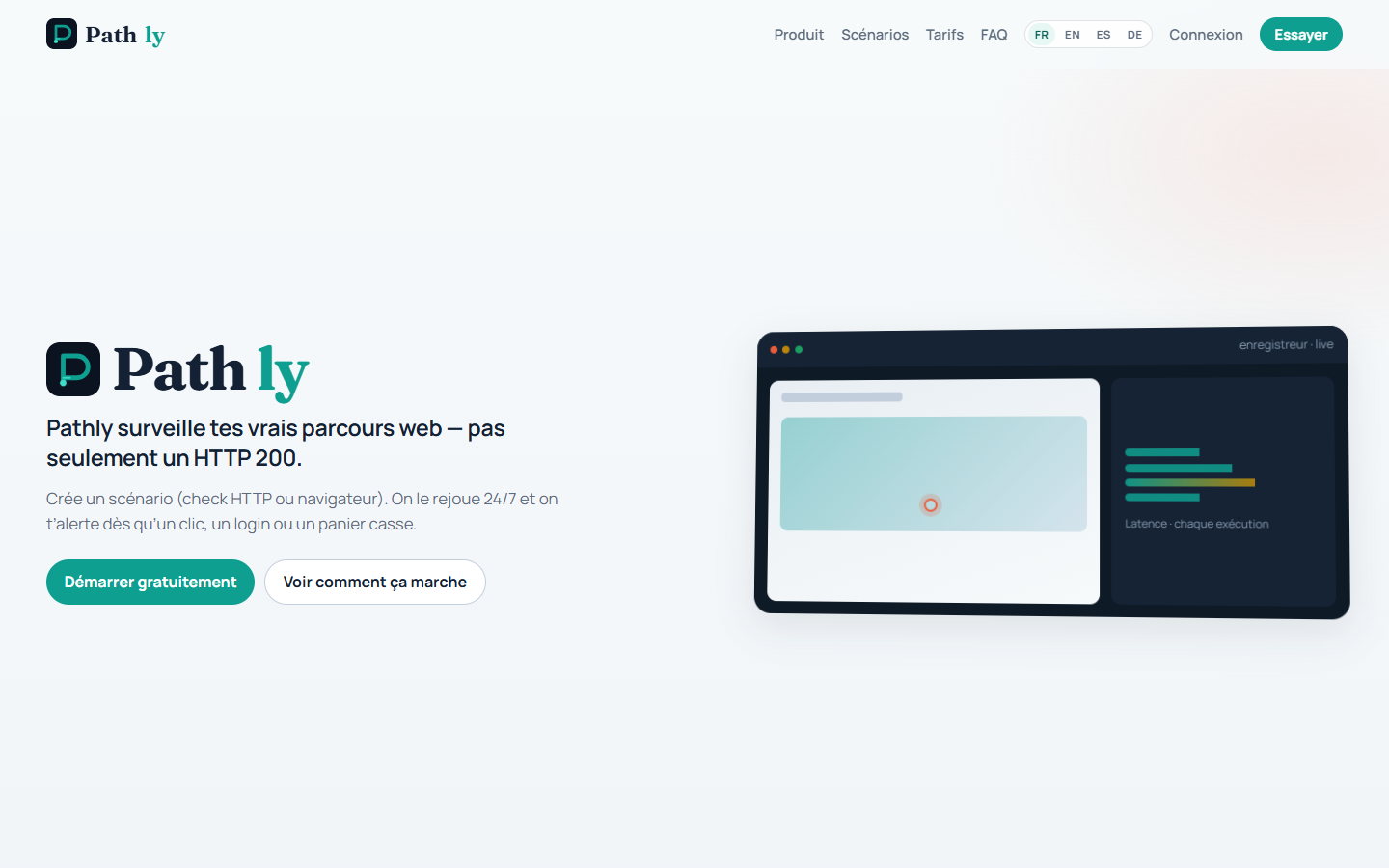
Pathly überwacht den Pfad, von dem Ihr Geschäft abhängt. Ping: eine Adresse antwortet (Status, Zeit, Text, Header, JSON, GraphQL, SSL, Domain). Flow: ein Besucher kann noch klicken (echtes Chrome, EU). Chain: die Aufrufe dahinter halten (Login, dann API). E-Mail-Alarme in allen Tarifen; Slack, Teams, Discord, PagerDuty und Opsgenie mit Business oder Pro plus Option „Webhooks + Statusseite“ (14 €). Auf Freelance, Pro und Business fasst eine KI-Erklärung auf Abruf den Fehler zusammen (EU-Region, nie automatisch, Solo: keine). Eine Messquelle. Eskalation nach N Fehlern (Standard 3). Statusseite, Abzeichen und Überblick runden ab.
Was ist der Unterschied zwischen Ping, Flow und Chain?+
Ping sendet eine HTTP-Anfrage und prüft Status, Zeit, Text, Header, JSON oder GraphQL — ohne Chrome. Chain reiht mehrere Aufrufe (Login, dann geschützte Route) und zählt als 1 Run im gleichen Pool wie Flow. Flow öffnet echtes Chrome. Solo: 1 Flow / 24 h. Freelance: morgens und abends + 25 Ping-Adressen. Pro (800) und Business (2 400) für Dauerbetrieb. Ping und Flow lassen sich koppeln.

Meine Verfügbarkeitsüberwachung ist grün — wozu brauche ich Pathly?+
Eine 200-Antwort sagt nur, dass der Server geantwortet hat. Sie sagt nicht, dass die Schaltfläche „Anmelden“ noch funktioniert, dass ein Skript die Bezahlung nicht zerstört hat oder dass ein Schritt jetzt 12 statt 2 Sekunden braucht. Pathly spielt den Ablauf so nach, wie Ihre Besucher ihn erleben. Ist die Verfügbarkeitsprüfung grün und der Ablauf rot, sind Ihre Kunden blockiert, obwohl das Hosting gesund aussieht.

Schritt-für-Schritt-Anleitungen
Grüner Ablauf in 4 Minuten — Checkliste+
Das Dashboard zeigt eine Aktivierungs-Checkliste mit vier Feldern, die Sie der Reihe nach abarbeiten. 1) Legen Sie eine HTTP-Prüfung für die wichtigste Adresse Ihrer Website an: Observer → Ping erstellen, Adresse einfügen, speichern. 2) Erstellen Sie einen Browser-Ablauf, entweder aus einer fertigen Vorlage (Anmeldung, Warenkorb, Cookie-Banner, Kontaktformular) oder indem Sie ihn selbst im Recorder aufnehmen. 3) Wählen Sie unter Einstellungen, wo Sie Alarme erhalten möchten: per E-Mail in allen Tarifen, und auf Slack, Teams, Discord, PagerDuty oder Opsgenie mit Business oder der Pro-Option „Webhooks + Statusseite“. 4) Starten Sie eine erste Ausführung und prüfen Sie, dass sie grün wird. Jedes Feld wird abgehakt, sobald der Schritt erledigt ist; rechnen Sie mit insgesamt etwa vier Minuten.
Anmeldung oder Warenkorb aufnehmen+
Öffnen Sie den Recorder, geben Sie die Adresse Ihrer Website ein und klicken Sie auf „Öffnen“. Klicken Sie dann auf die echten Schaltflächen, genau wie ein Besucher: Jede Aktion wird ein Schritt des Flow. Lassen Sie Pathly zum Schluss prüfen, dass ein erwarteter Text tatsächlich auf dem Bildschirm erscheint und die erreichte Adresse die richtige ist, und speichern Sie. Bei der ersten Aufnahme zeigt die Anwendung drei Hinweise, die die häufigsten Fehler vermeiden.

Slack, Discord, PagerDuty in 3 Minuten+
Öffnen Sie Einstellungen → Alarme und fügen Sie die Webhook-Adresse von Slack, Teams oder Discord bzw. den Integrationsschlüssel von PagerDuty oder Opsgenie ein. Pathly verschlüsselt ihn und zeigt ihn nie wieder an; Sie können ihn mit einem Klick entfernen. Wenn Sie im Check eine schriftliche Anweisung hinterlegt haben, erscheint sie in der Alarmnachricht, damit die Person im Bereitschaftsdienst sofort weiß, was zu tun ist.
Statusseite, Abzeichen und eigene Domain+
Wählen Sie unter Einstellungen → Statusseite die öffentliche Adresse Ihrer Seite (zum Beispiel acme), setzen Sie das Häkchen „öffentlich“ und speichern Sie: Ihre Kunden sehen dann den Zustand Ihrer Abläufe. Zusätzlich erhalten Sie ein Verfügbarkeits-Abzeichen für Ihre Website oder Dokumentation, einen RSS-Feed für einen Newsreader und ein kleines Element zum Einbinden in eine interne Seite. Schließlich können Sie Ihre eigene Adresse (status.meineseite.de) verwenden, indem Sie bei Ihrem DNS-Anbieter die beiden Einträge hinzufügen, die Pathly Ihnen anzeigt.
Browser-Runs: Kontingent und Überschreitung+
Ein Run = eine Chrome-Wiedergabe, unabhängig von der Dauer. Jede Wiedergabe stoppt nach 2 Minuten (außer Ihr Konto hat ein höheres Limit). Ein Hinweis erscheint bei 80 % des Kontingents. Die Ausführungen stoppen, sobald es erreicht ist. Für mehr fügen Sie ein 100-Run-Paket für 22 € pro Monat hinzu oder wechseln den Tarif.
Konto und Team
Wie lege ich einen Workspace an?+
Klicken Sie im Anmeldebildschirm auf „Noch kein Konto?“ und geben Sie Name, E-Mail und ein Passwort mit mindestens 8 Zeichen ein. Sie werden Eigentümer des Workspace. Der Free-Plan umfasst 5 HTTP-Adressen, die alle 5 Minuten geprüft werden, 1 Browser-Ablauf alle 24 h, 1 Nutzer, 7 Tage Historie und 5 Alarm-E-Mails pro Monat. Das Dashboard zeigt anschließend eine Checkliste mit vier Feldern: HTTP-Prüfung, Browser-Ablauf, Alarm, erste grüne Ausführung. Aktivieren Sie die Zwei-Faktor-Authentifizierung in den Einstellungen, sobald Sie Alarme einrichten. Den 14-tägigen Pro-Test starten Sie unter Plan.

Registrierung, Captcha und Pro-Test?+
In der Produktion schützt ein Cloudflare-Captcha die Kontoerstellung. Solo: Anmeldung ohne Karte. Der 14-tägige Pro-Test verlangt eine Karte und startet über eine eigene Schaltfläche unter Ihr Plan, getrennt vom Solo-Tarif.
Wie lautet das lokale Demo-Konto?+
Dieses Konto existiert nur auf einem lokal installierten Demonstrationsrechner, niemals im Online-Dienst: Die E-Mail ist admin@pathly.local, das Passwort localdev. Es ist Plattform-Administrator und dem Pro-Plan zugeordnet, damit alle Funktionen gezeigt werden können. Die lokale Anwendung öffnet sich auf Port 3003, und die Oberfläche benötigt einen Pathly-Dienst, der auf Port 8084 antwortet. Wird die Anmeldung abgewiesen, wurde in der Regel der Demonstrations-Datensatz nicht eingerichtet: Führen Sie die lokale Installationsanleitung des Projekts erneut aus.
Wie lade ich ein Teammitglied ein?+
Laden Sie die Person in den Einstellungen per E-Mail ein: Sie erhält einen Einladungslink, den Sie auch kopieren und anders weitergeben können. Enthaltene Nutzer: 1 bei Solo und Freelance, 3 bei Pro, unbegrenzt bei Business. Bei Pro ab dem 4. Nutzer kostet ein Zusatzplatz 8 € / Monat unter Ihr Plan. Business hat keine Kontengrenze: mehr Leute, die Abläufe anlegen, verbrauchen mehr Runs. Nur der Eigentümer des Workspace verwaltet Einladungen, API-Schlüssel und Webhooks.

Wozu dienen die API-Schlüssel?+
Einen Schlüssel legen Sie unter Einstellungen an; das Geheimnis erscheint einmal, nie im Code. Er steuert /v1: Ping, Flow, Chain, Vorfälle, Statusseite. Eine Chain entsteht mit httpChain (oder createChain in @pathly/sdk). Der Terraform-Provider pathlyhq/pathly versioniert dasselbe über pathly_scenario { http_chain { … } }. Idempotency-Key (8–128 Zeichen) bei Schreibzugriffen. Vertrag: /public/openapi.json und /developers.
Gibt es Single Sign-on (SSO)?+
Ja für die soziale Anmeldung. Auf dem Anmeldebildschirm können Sie ein Konto anlegen oder sich mit Microsoft anmelden, und mit Google, wenn es angezeigt wird, zusätzlich zu E-Mail und Passwort. Die Zwei-Faktor-Authentifizierung per App (TOTP) und Notfallcodes bleiben beim Passwortkonto verfügbar. Ein Single Sign-on für Organisationen (SAML / Unternehmens-IdP) gibt es nicht: Wenn das bei Ihnen Bedingung ist, schreiben Sie uns über die Preisseite, wir sehen es uns im Einzelfall an.
Wie aktiviere ich die Zwei-Faktor-Authentifizierung (2FA)?+
Gehen Sie zu Einstellungen → Sicherheit, lassen Sie ein Einmalcode-Geheimnis erzeugen, scannen Sie den angezeigten QR-Code mit Ihrer Authentifizierungs-App und bestätigen Sie den sechsstelligen Code. Pathly zeigt daraufhin einmalig eine Liste von Notfallcodes: Kopieren Sie sie und bewahren Sie sie sicher auf. Bei der nächsten Anmeldung fragt ein zweiter Bildschirm den Code ab. Zum Abschalten der Zwei-Faktor-Authentifizierung benötigen Sie Ihr Passwort und einen gültigen Code.
Flow und Recorder
Wie nehme ich den ersten Browser-Ablauf auf?+
Das ist in allen Plänen möglich: Solo wiederholt 1 Ablauf alle 24 h, Freelance 1 Ablauf morgens und abends (~12 h, genaue Uhrzeit nicht garantiert), Pro und Business wiederholen mehrere und häufiger. 1) Öffnen Sie den Recorder, geben Sie eine Adresse ein, die mit https:// beginnt, und klicken Sie auf „Öffnen“: rechnen Sie mit 10 bis 20 Sekunden. 2) Bei der ersten Aufnahme erscheinen drei Hinweise: Klicken Sie auf die echte Schaltfläche, wählen Sie ein eindeutiges Element, führen Sie vor dem Speichern einen Test aus. 3) Klicken, Text eingeben, mit Enter bestätigen: Jede Aktion wird ein Schritt. 4) Ergänzen Sie Ihre Prüfungen: Ein Text muss sichtbar sein, die erreichte Adresse muss passen, das Cookie-Banner muss verschwunden sein. 5) Sie können auch von einer Vorlage ausgehen: Anmeldung, Warenkorb, Cookie-Banner, Kontaktformular. 6) Speichern. Eine weitere Abkürzung: Kopieren Sie ein vorhandenes Flow und ändern Sie nur die Startadresse.
Wie bearbeite ich ein vorhandenes Flow?+
Öffnen Sie Beobachten, filtern Sie Flow, öffnen Sie die Karte und starten Sie den Recorder neu. Vorhandene Schritte werden geladen: von vorn oder am Ende weitermachen. Textprüfungen blockieren die Bearbeitung nicht. Speichern, um die neue Version zu veröffentlichen.
Wie füge ich eine einfache HTTP-Prüfung hinzu, ohne den Recorder zu nutzen?+
Gehen Sie zu Beobachten → Erstellen → Ping. Adresse, Name, Maximalzeit und Planintervall eintragen. Für mehrere Aufrufe (Login, dann API) legen Sie eine Chain an, keinen Ping. Auf der Ping-Karte können Sie GraphQL, eine Alarm-Anweisung und ein Flow verknüpfen. Pathly verfolgt außerdem das SSL-Zertifikat (Warnungen 30 und 7 Tage, einstellbar) und den Domainablauf.
Aus welchen Städten testet Pathly meine Website?+
Aus Europa: Ihre Prüfungen und Ihre Daten bleiben in der Union. Es ist heute unser einziger Messpunkt, und wir sagen das lieber deutlich, als eine Stadt anzuzeigen, in der nichts läuft. Sagen Sie uns Bescheid, wenn Ihre Anforderungen einen bestimmten Ursprung verlangen. Diese Sonden stehen im öffentlichen Internet: Sie können eine Website nicht erreichen, die nur aus Ihrem internen Netz (VPN oder Intranet) zugänglich ist.
Kann Pathly eine Intranet- oder VPN-only-Website testen?+
Nein. Die Sonden stehen im öffentlichen Internet in der Europäischen Union. Eine Website, die nur aus Ihrem internen Netz, über ein Firmen-VPN oder private Adressbereiche erreichbar ist, ist nicht erreichbar. Pathly prüft, was Ihre Kunden im öffentlichen Web sehen.
Wie viele Messpunkte nutzt Pathly?+
Heute einer, in Europa (Europäische Union). Alle Latenz- und Verfügbarkeitswerte stammen von diesem einen Ursprung. Bei Freelance läuft der Browser-Ablauf morgens und abends (~12 h Abstand): Das ist kein garantiertes Zeitfenster auf die Minute.
Wozu dient „Zeit pro Schritt“?+
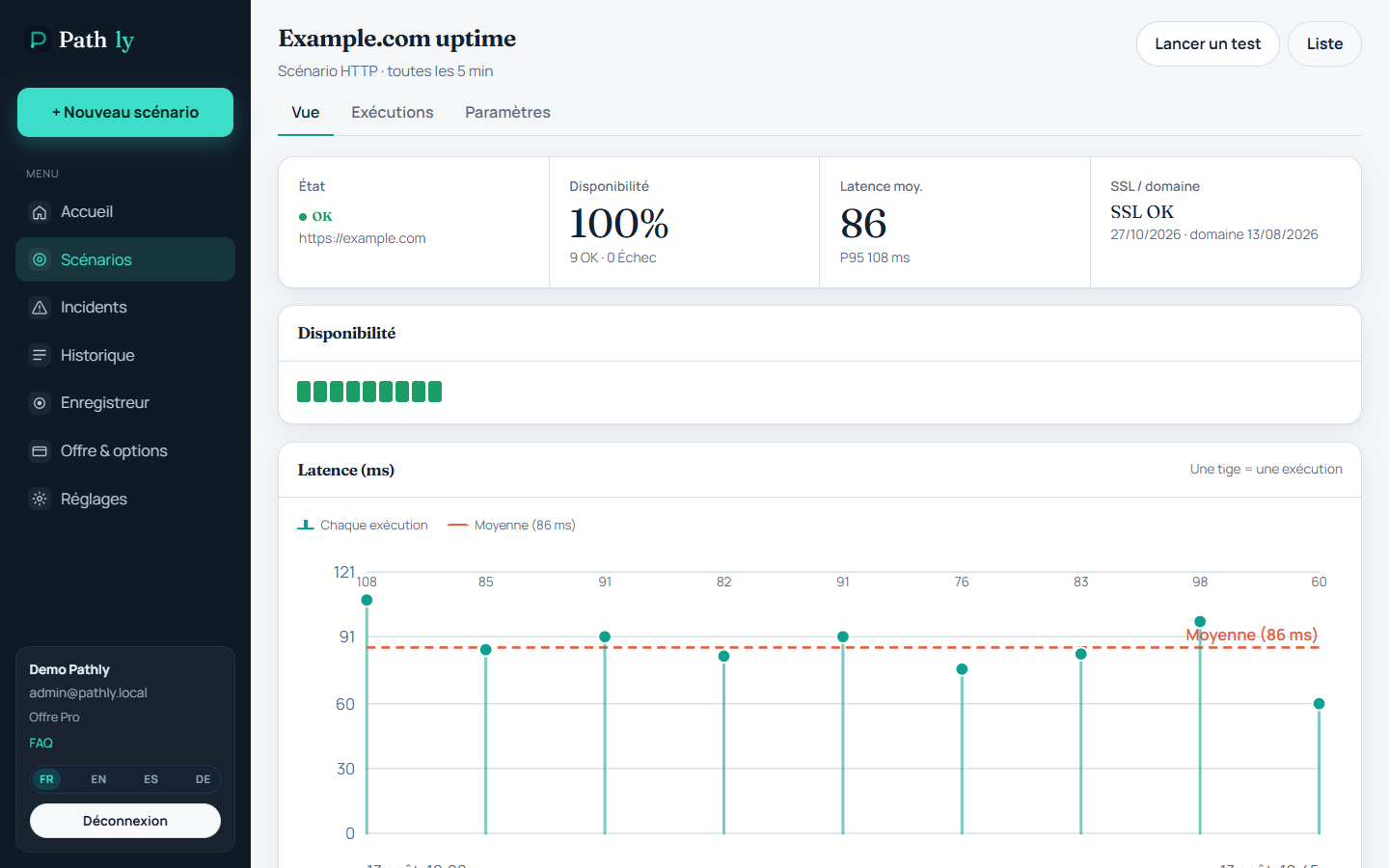
Auf der Seite eines Flows wird die Dauer jedes Schritts mit der vorherigen Ausführung und mit dem Mittelwert der letzten 7, 14 und 30 Tage verglichen. Grün heißt: schneller als vorher, rot: langsamer. So erkennen Sie eine Anmeldung oder eine Bezahlung, die Woche für Woche träger wird, bevor sie die erlaubte Zeit überschreitet und abbricht.
Behalten Sie ein Bildschirmfoto oder ein Video, wenn etwas bricht?+
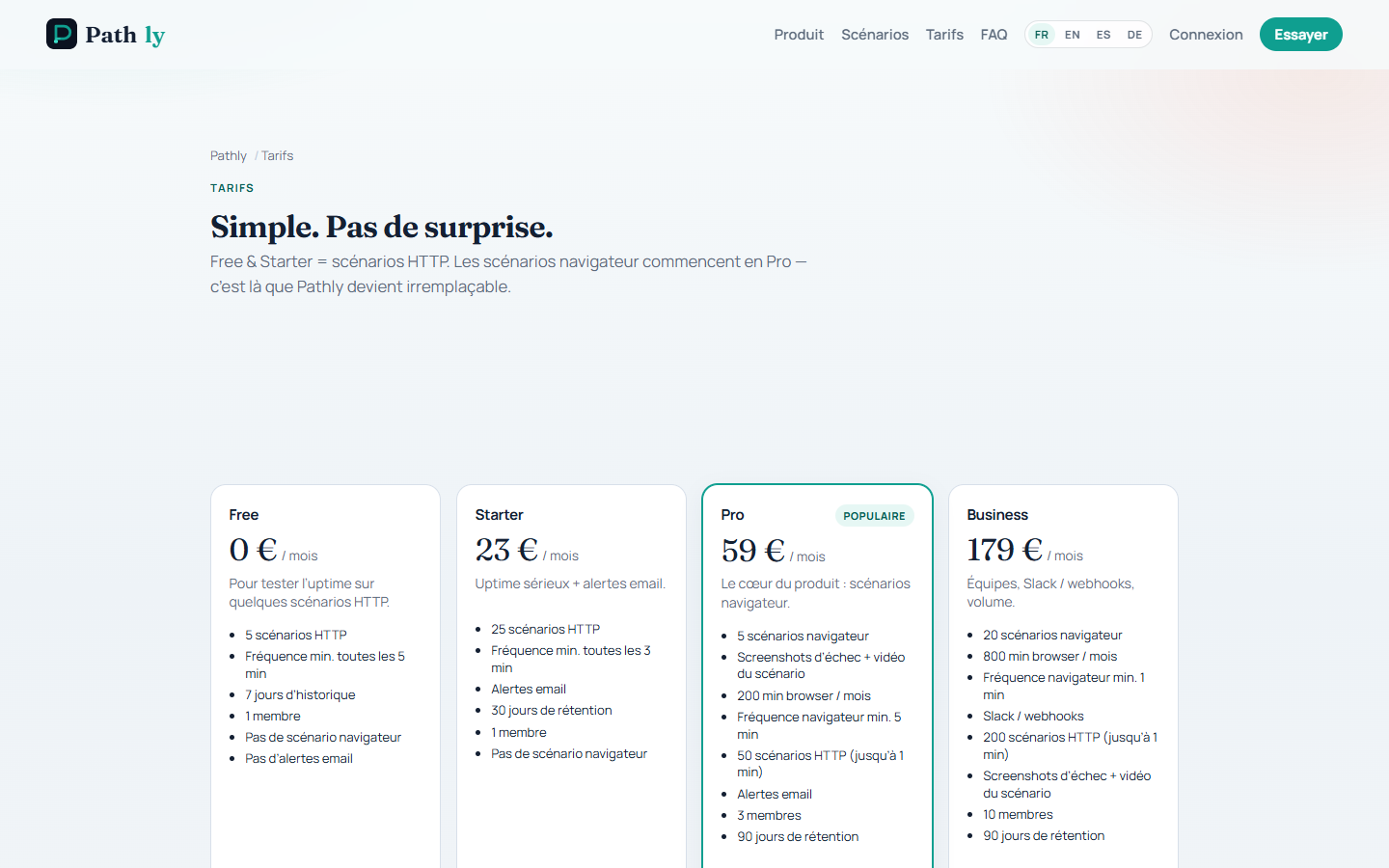
Bei Free und Starter bewahrt Pathly ein Bildschirmfoto des Fehlers im täglichen Ablauf auf. Bei Pro und Business erhalten Sie Bildschirmfoto und Video des Ablaufs, einsehbar in der Ausführungshistorie. Diese Dateien bleiben so lange erhalten, wie Ihr Plan die Historie speichert — 7 Tage bei Free, 30 bei Starter, 90 bei Pro und Business — und werden danach gelöscht.

Welches Prüfintervall ist je Plan mindestens möglich?+
Für Ping: alle 5 Minuten bei Free, alle 3 Minuten bei Starter, bis zu jede Minute bei Pro und Business. Für Browser-Abläufe: einmal alle 24 h bei Free und Starter, ab 5 Minuten bei Pro, ab 1 Minute bei Business. Achten Sie auf das Budget: Jede Wiedergabe zählt als 1 Run, ein Takt von 5 Minuten würde die 800 Runs von Pro weit übersteigen. In der Praxis richtet sich der Takt nach der Bedeutung: Bezahlung häufiger als „Über uns“.
Kann ich ein Ping, Flow oder Chain pausieren, ohne es zu löschen?+
Ja. Entfernen Sie auf der Flow-Karte das Häkchen „Aktiv“: Pathly spielt es nicht mehr nach, und es verbraucht keine Ausführungen und keine Minuten mehr. Es zählt jedoch weiterhin zur Anzahl der HTTP- oder Flow, die Ihr Plan erlaubt, solange Sie es nicht löschen.
Gibt es Vorlagen ohne Aufnahme?+
Ja. Der Recorder bietet vier fertige Vorlagen: Anmeldung, Warenkorb, Cookie-Banner und Kontaktformular. Sie ändern die Startadresse und zwei oder drei anzuklickende Elemente und starten einen Test, um zu prüfen, dass der Ablauf durchläuft. Das ist schneller und stabiler, als jeden Schritt von Hand zu schreiben.
Warum dauert „Öffnen“ so lange?+
Pathly startet auf seinen Sonden einen echten Chrome-Browser; das ist keine einfache Vorschau Ihrer Seite, rechnen Sie daher mit 10 bis 20 Sekunden. Eine Überlagerung mit Animation und Zähler zeigt, wo der Vorgang steht: zuerst der Start von Chrome, dann das Laden Ihrer Seite. Dieselbe Animation erscheint erneut, wenn eine Aktion aufgenommen oder das Szenario gespeichert wird. Schließen Sie den Tab in dieser Zeit nicht.
Recorder belegt oder sporadisch fehlgeschlagen?+
Höchstens zwei Flow-Aufnahmen laufen gleichzeitig. RECORDER_BUSY heißt: ein paar Minuten warten und den Tab während des Öffnens nicht schließen (10–20 s). Sporadische Fehler kommen oft von einem Cookie-Banner, einer noch nicht fertig geladenen Seite oder einem zu wechselhaften Kundenkonto: Nutzen Sie ein Testkonto und eine Sichttext-Prüfung.
Welche Aktionen nimmt der Recorder auf?+
Klicks, Texteingaben, die Tasten Enter, Escape und Tabulator, das Überfahren eines Aufklappmenüs, die Auswahl in einer Auswahlliste, das Scrollen zu einem Element, das Öffnen eines neuen Tabs (Bezahlung, PDF-Dokument) und das Hochladen einer Beispieldatei. Die Vorschau Ihrer Website bleibt links, die Liste der Schritte rechts. Sie können das angesprochene Element oder den eingegebenen Text korrigieren, ohne alles neu aufzunehmen.
Wie füge ich eine Prüfung hinzu (Text, URL, Cookie)?+
Klicken Sie auf „Textprüfung hinzufügen“ und dann auf den Text, so wie er auf dem Bildschirm erscheint: Der Schritt verlangt dann, dass er für die Besucher wirklich sichtbar ist und nicht nur im Seitencode steht. Sie können außerdem verlangen, dass die erreichte Adresse Ihren Erwartungen entspricht (genauer Pfad oder ein flexibleres Muster), Groß- und Kleinschreibung ignorieren und prüfen, dass das Cookie-Banner nach dem Klick auf „Akzeptieren“ verschwunden ist. Ohne diese Prüfungen kann eine Fehlerseite, die korrekt antwortet, grün bleiben.
Kann ich mobil und in anderer Sprache / Zeitzone aufnehmen?+
Ja. Wählen Sie vor dem Klick auf „Öffnen“ die Bildschirmgröße: Computer, Tablet oder Mobilgerät. Das ist wichtig, weil Cookie-Banner und kompaktes Menü sich unterschiedlich verhalten. Das Szenario kann außerdem eine Sprache und eine Zeitzone vorgeben (zum Beispiel Französisch und Pariser Zeit), um angezeigte Preise und Öffnungszeiten zu prüfen.
Cookie-Banner und moderne Websites (React, Next) — geht das?+
Ja. Pathly erkennt die wichtigsten Zustimmungsmanager (AppConsent, Didomi, OneTrust, Quantcast, Cookiebot): Es schließt das Banner am Anfang des Ablaufs und prüft anschließend, dass es verschwunden ist. Bei einer Website, deren Seiten sich ohne Adresswechsel neu aufbauen, können Sie Pathly warten lassen, bis der Datenaustausch mit dem Server abgeschlossen oder eine bestimmte Aktion bestätigt ist, bevor der nächste Klick erfolgt. Das ist zuverlässiger als eine feste Wartezeit von einigen Sekunden.
Schritt 4 falsch — muss ich neu aufnehmen?+
Nein. Korrigieren Sie in der Schrittliste direkt das angesprochene Element, den eingegebenen Text oder die Adresse. Sie können auch auf „Hier fortsetzen“ klicken: Pathly spielt den Ablauf bis zu diesem Schritt nach, danach nehmen Sie den Rest auf. Hat sich der Ablauf wirklich geändert, beginnt „Alles neu aufnehmen“ von vorn. Speichern Sie in jedem Fall, um die neue Version zu veröffentlichen.
Wozu dienen die HTTP-Header im Recorder?+
Pathly fügt diese Header jeder Anfrage hinzu, sowohl während der Aufnahme als auch bei jeder neuen Ausführung des Ablaufs. Sie dienen vor allem dazu, dass Ihre Website oder Ihre Firewall den Testverkehr erkennt, etwa um ihn aus Ihren Besucherstatistiken auszuschließen. Name und Wert stellen Sie im Recorder oder auf der Flow-Karte ein.
Szenario kopieren, GraphQL, schriftliche Anweisung — wo?+
In der Szenarienliste erzeugt die Schaltfläche „Kopieren“ ein Duplikat mit dem Namen „… (Kopie)“: praktisch, um eine zweite Kundenseite abzudecken. Auf der Seite eines Pings sendet das GraphQL-Feld Ihre Abfrage und schaltet auf Rot, wenn die Antwort Fehler enthält. Ebenfalls auf dieser Seite ist die schriftliche Anweisung der Text, der bei einem Fehler in Slack, Teams oder Discord erscheint: Nennen Sie darin, wen man informiert und was zu prüfen ist. Verknüpfen Sie schließlich ein Ping mit einem Browser-Ablauf, damit Chrome nicht startet, wenn die API nicht mehr antwortet.
HTTP und Sonden
Was prüft ein Ping genau?+
Zwei Formen. (1) Ping: eine Anfrage aus der EU. (2) HTTP-Kette: mehrere Aufrufe nacheinander (Login → geschützte Route), mit erwartetem Status/Text und Cookies/JSON zwischen Schritten — 1 Lauf = 1 Run aus dem Szenario-Pool. Kein Chrome-Ablauf: für Warenkorb oder Web-Login den Recorder nutzen.
Wie überwache ich eine GraphQL-API?+
Legen Sie ein Ping für die Adresse Ihrer API an (oft die Adresse, die auf /graphql endet), öffnen Sie dessen Seite und füllen Sie das Feld „GraphQL-Abfrage“ aus. Pathly sendet Ihre Abfrage bei jeder Prüfung. Das Szenario wird rot, wenn die Antwort Fehler enthält — selbst wenn der Server korrekt antwortet — oder wenn die Antwort nicht das erwartete Format hat. Ist die API geschützt, ergänzen Sie Ihre Authentifizierungs-Header. Die Details des Fehlers stehen in der Meldung der Ausführung.
Warnt Pathly vor einem ablaufenden SSL-Zertifikat?+
Ja. Pathly liest das Zertifikat der Websites, die Sie per HTTP überwachen, etwa alle 6 Stunden und sendet eine eigene Warnung zu den von Ihnen gewählten Fristen: standardmäßig 30 und 7 Tage vor Ablauf, in den Einstellungen änderbar (zum Beispiel 30, 14 und 7 Tage). Eine bereits gemeldete Frist wird nicht erneut verschickt, Sie erhalten also keine stündliche Erinnerung. Die Warnung nutzt dieselben Kanäle wie Ihre üblichen Fehler: E-Mail, Slack, Teams, Discord und die anderen.
Und der Domain-Ablauf?+
Dasselbe Prinzip, mit einer eigenen Warnung. Geben Sie in den Einstellungen an, wie viele Tage vor dem Termin Sie benachrichtigt werden möchten (standardmäßig 30 und 7 Tage). Ein Domainname, der abläuft, während das Zertifikat noch gültig ist, löst eine „Domain“-Warnung aus, keine „SSL“-Warnung. Besonders nützlich ist das, wenn Domain-Registrar und Zertifikatsanbieter nicht identisch sind.
Warum HTTP-Prüfung und Browser-Ablauf koppeln?+
Wenn Ihre API oder Ihre Website nicht mehr antwortet, bringt das Nachspielen des Ablaufs in Chrome keine neue Erkenntnis und verbraucht Minuten ohne Nutzen. Auf der Seite des Ablaufs können Sie im Feld „Verknüpft mit“ das zugehörige Ping angeben: Pathly öffnet den Browser nicht mehr, solange dieses Ping rot ist. Sie erhalten eine nützliche Warnung statt zwei, und Ihr Minutenkontingent bleibt erhalten.
Was ist eine HTTP-Kette (API-Szenario)?+
Eine Kette führt mehrere HTTP-Aufrufe nacheinander aus: Login, dann geschützte Route, mit erwartetem Status und Text je Schritt. Cookies und JSON-Felder können weitergereicht werden. Nützlich für Shop, SaaS, Freelancer oder Agentur. Ein Kettenlauf zählt als 1 Run im gleichen Pool wie Browser-Journeys. Solo: 1 Kette (max. 3 Hops). Freelance: 3. Pro: 20. Business: 50. Einfache Pings bleiben unter einem separaten Adresslimit.
Kann ich WebSocket, DNS oder einen TCP-Port prüfen?+
Noch nicht. Heute deckt Pathly HTTP-Anfragen (einschließlich GraphQL), Ketten aus bis zu zehn Anfragen — jede kann ein Cookie oder einen JSON-Wert aus der vorherigen Antwort weiterverwenden, genug um sich anzumelden und dann eine geschützte Route aufzurufen —, das SSL-Zertifikat und den Ablauf des Domainnamens ab. Echtzeitverbindungen, DNS-Einträge, Netzwerk-Ports und der automatische Import einer API-Beschreibung sind geplant, aber noch nicht verfügbar. Für einen Chat oder einen Live-Dienst bleibt die Überwachung der Statusseite der API per HTTP heute das wirksamste Netz.
Alerts, Vorfälle und Status
Wie werde ich bei Fehlern benachrichtigt?+
Die Kanäle wählen Sie in den Einstellungen. E-Mail steht in allen Plänen zur Verfügung: Der kostenlose Plan sendet bis zu 5 pro Monat, die bezahlten Pläne haben keinen Zähler. Slack, Teams, Discord, PagerDuty und Opsgenie sind den bezahlten Plänen vorbehalten. Die Schlüssel und Adressen, die Sie eingeben, werden verschlüsselt und nie wieder angezeigt. Eine Option benachrichtigt Sie außerdem, wenn alles wieder normal läuft. Die im Check hinterlegte schriftliche Anweisung erscheint in der Warnung. Jede Störung eröffnet einen Vorfall, den Sie schließen oder erneut öffnen können, und Pathly kann automatisch ein Ticket in Azure DevOps anlegen.

Wie binde ich Slack an?+
Fügen Sie unter Einstellungen → Alarme die von Slack bereitgestellte Webhook-Adresse ein: Die Nachrichten kommen formatiert an, mit dem Bildschirmfoto des Fehlers, sofern vorhanden. Teams und Discord funktionieren genauso. Pathly verschlüsselt die Adresse, und Sie können sie mit einem Klick entfernen. Bei PagerDuty und Opsgenie handelt es sich um einen Integrationsschlüssel, ebenfalls verschlüsselt und nie wieder angezeigt. Diese Kanäle sind den bezahlten Plänen vorbehalten. Wenn Sie die Ereignisse in Ihrem eigenen Werkzeug empfangen möchten: Signierte Webhooks sind in Business enthalten oder als Paket „Webhooks und Statusseite“ bei Pro für 14 € pro Monat erhältlich.
Warum kommt der Alarm nicht beim ersten Fehler?+
Standardmäßig wartet Pathly auf 3 aufeinanderfolgende Fehler, bevor eskaliert wird (zweite E-Mail, Slack, Teams…). So vermeiden Sie einen Alarm wegen eines einmaligen Selektor-Aussetzers. Die Schwelle stellen Sie unter Einstellungen → Alarme ein (zwischen 2 und 20).
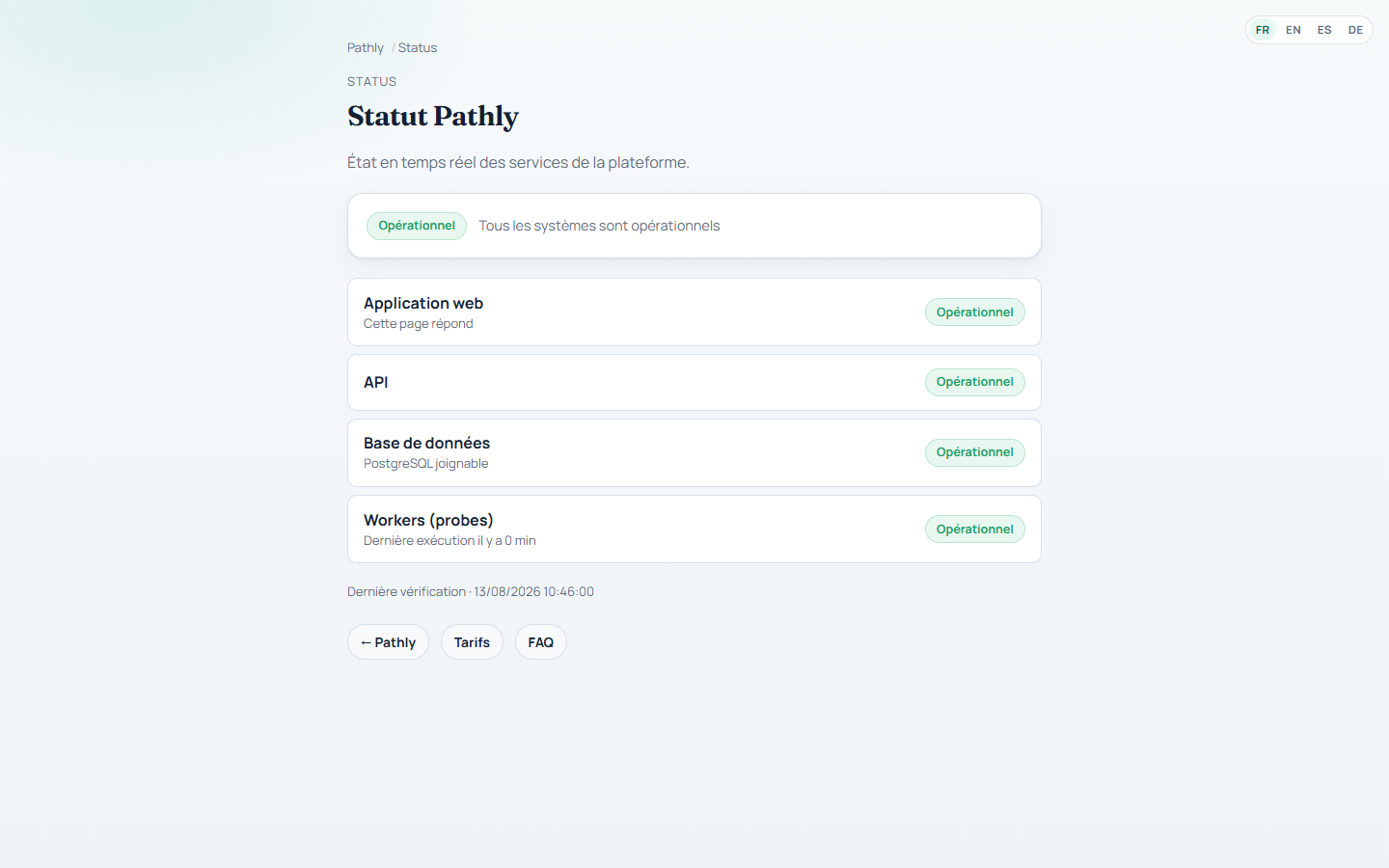
Was unterscheidet /status von meiner Statusseite für Kunden?+
Die Seite /status zeigt den Zustand der Pathly-Plattform selbst. Ihre eigene Seite richten Sie in den Einstellungen ein: Wählen Sie die öffentliche Adresse der Seite (zum Beispiel acme), setzen Sie das Häkchen „öffentlich“, und Ihre Kunden sehen den Zustand Ihrer Abläufe unter /status/acme, mit Ihrem Logo, falls Sie eines hinzufügen. Pathly liefert zusätzlich ein Verfügbarkeits-Abzeichen für Ihre Dokumentation oder Website, einen RSS-Feed für einen Newsreader, ein Element zum Einbinden in eine interne Seite und die Möglichkeit, Ihren eigenen Domainnamen zu verwenden, indem Sie die beiden angezeigten DNS-Einträge hinzufügen und anschließend auf „DNS prüfen“ klicken.
Was ist die Wochenzusammenfassung?+
Aktivieren Sie in den Einstellungen die Wochenzusammenfassung und geben Sie die E-Mail-Adresse an, die sie erhalten soll. Sie bekommen dann regelmäßig eine Verfügbarkeitsbilanz und die Liste der Vorfälle, ohne die Anwendung öffnen zu müssen. Diese Zusammenfassung ist unabhängig von den Echtzeit-Warnungen: Sie können beides nutzen oder nur eines von beiden.
Statusseite
Wie veröffentliche ich meine Statusseite?+
Gehen Sie zu Einstellungen → Statusseite. Wählen Sie die öffentliche Adresse Ihrer Seite (zum Beispiel acme), fügen Sie auf Wunsch ein über https bereitgestelltes Logo hinzu, setzen Sie das Häkchen „öffentlich“ und speichern Sie. Ihre Kunden sehen die Seite dann unter /status/acme. Solange das Feld „öffentlich“ nicht angekreuzt ist, bleibt die Seite für alle unerreichbar. Hinweis: Die Adresse /status ohne Namen zeigt den Zustand der Pathly-Plattform, nicht Ihren.
Wie gruppiere ich Szenarien (API, Checkout…)?+
Füllen Sie auf der Seite jedes Szenarios das Feld „Komponente“ mit dem Namen aus, den Ihre Kunden sehen sollen: API, Bezahlung, Anmeldung usw. Die öffentliche Seite gruppiert die Szenarien dann nach Komponente und zeigt die Verfügbarkeit über 30 und 90 Tage. Ohne Namen wird alles unter „Default“ zusammengefasst. Ein rotes Szenario färbt nur seine eigene Komponente, nicht die ganze Seite.
Was bedeuten die % 24 h / 7 T / 30 T / 90 T?+
Es ist der Anteil erfolgreicher Ausführungen im Zeitraum, für die von Ihnen veröffentlichten Szenarien. Die Fenster 24 h und 7 Tage zeigen die aktuelle Erfahrung; die Fenster 30 und 90 Tage dienen als Argument in einer Vertragsdiskussion oder in einer Dokumentation. Es handelt sich nicht um eine unterschriebene Servicezusage: Es ist dieselbe Berechnung wie in der Überblick-Ansicht, nur für Ihre Kunden sichtbar gemacht.
Wie zeige ich ein Pathly-Badge auf Statusseite oder Footer?+
Unter Einstellungen → Statusseite zeigt der Badge-Bereich Bild sowie HTML-/Markdown-Snippets. Die Plakette zeigt den Journey-Status (ok / issue / down), keinen Uptime-Prozentsatz. Zuerst Statusseite oder Kunden-Footer. Ein Klick öffnet Ihre Pathly-Statusseite. Acquisition ist der Link „Überwacht von Pathly“ auf dieser Seite. %-Variante mit ?v=uptime. Co-Branding: ?v=branded.
Wie nutze ich status.meineseite.de?+
Geben Sie unter Einstellungen → eigene Domain die gewünschte Adresse ein, zum Beispiel status.meineseite.de. Pathly zeigt daraufhin die beiden DNS-Einträge an, die Sie bei Ihrem Anbieter erstellen müssen: einen Alias, der auf Pathly verweist, und einen Prüfeintrag, der belegt, dass die Domain wirklich Ihnen gehört. Legen Sie sie an und klicken Sie dann auf „DNS prüfen“. Solange der Prüfeintrag fehlt oder falsch ist, schlägt die Prüfung fehl. Das HTTPS-Zertifikat für Ihre Domain wird allerdings noch nicht automatisch ausgestellt: Die Prüfung belegt, dass die Domain Ihnen gehört, doch nutzen Sie bis dahin die Pathly-Adresse der Seite. Sie werden benachrichtigt, sobald HTTPS auf eigener Domain verfügbar ist.
Können Kunden abonnieren (Mail / RSS)?+
Ja. Auf Ihrer Statusseite können Ihre Kunden in einem Feld ihre E-Mail-Adresse hinterlassen: Sie erhalten zuerst eine Bestätigungsnachricht, was missbräuchliche Anmeldungen verhindert, und können sich mit einem Klick abmelden. Ein RSS-Feed, dessen Adresse auf der Seite steht, erlaubt es, den Zustand der Komponenten in einem Newsreader zu verfolgen. Für das Abonnement ist kein Pathly-Konto nötig, und an eine unbestätigte Adresse wird nie eine Warnung gesendet.
Kann ich den Status in Wiki / Backoffice zeigen?+
Ja. Pathly stellt ein kleines Element bereit, das Sie in jede Seite einbinden können: Es zeigt den Namen des Dienstes und dessen Verfügbarkeit über 30 Tage und lässt keine anderen Inhalte zu. Den Code zum Kopieren finden Sie in den Einstellungen neben dem Abzeichen. Wenn Sie nur eine farbige Plakette möchten, nutzen Sie das Verfügbarkeits-Abzeichen. In beiden Fällen muss Ihre Statusseite öffentlich sein.
Kann ich die Seite verbergen (Passwort / SSO)?+
Noch nicht. Heute ist die Seite entweder öffentlich oder unerreichbar; dazwischen gibt es nichts. Eine Statusseite, die durch ein gemeinsames Passwort oder die Single-Sign-on-Anmeldung Ihrer Organisation geschützt ist, ist geplant, aber noch nicht verfügbar. Lassen Sie bis dahin das Feld „öffentlich“ leer oder geben Sie den Link nur intern weiter — und bedenken Sie, dass die Adresse erratbar bleibt, wenn Sie einen naheliegenden Namen wählen.
Pläne, Kontingente und Abrechnung
Welchen Plan soll ich wählen, und was kostet er?+
Kurz: eine Site → Freelance (29 €, morgens und abends). Mehrere Sites → Pro (69 €, 800 Runs) oder Business (199 €, 2 400 Runs, Slack). Unbegrenzte Sites ab Pro; Packs 100 / 1 000 / 10 000 Runs (22 / 149 / 990 €). Solo 0 € = 1 Site / Tag. Jährlich −15 %.
Wie werden Browser-Runs gezählt?+
Ein Run = ein Chrome-Start. Ein 20-Sekunden- oder 1:50-Minuten-Ablauf zählt als 1. Die Wiedergabe stoppt nach 2 Minuten (pro Konto). Pro enthält 800 Runs / Monat, Business 2 400; 100-Run-Paket = 22 €. Ist das Kontingent erreicht, stoppen die Ausführungen — keine Überschreitungsrechnung.
Was zählt als ein „Run“?+
Ein Run = ein Chrome-Start, unabhängig von der tatsächlichen Dauer des Ablaufs. Jede Wiedergabe ist auf etwa 2 Minuten begrenzt. Keine Abrechnung pro Minute: Der Tarif enthält monatliche Runs, danach stoppen die Ausführungen am Limit.
Was passiert, wenn das Run-Kontingent erreicht ist?+
Browser-Tests stoppen. Nichts läuft im Hintergrund weiter, und in der Produktion gibt es keine Überschreitungsrechnung. Weiter geht es durch Tarifwechsel oder ein Run-Paket unter Ihr Plan.
Wie viele Alarm-E-Mails bei Solo?+
Höchstens fünf Alarm-E-Mails pro Monat. Ist die Obergrenze erreicht, sendet Pathly bis zum nächsten Monatszyklus keine E-Mail mehr. Bezahlte Tarife über Solo heben diesen Zähler auf.
Was bedeutet der Hinweis „Sie nähern sich Ihren Limits“?+
Sobald Sie etwa 80 % eines Kontingents erreichen — HTTP-Adressen, Browser-Runs oder Solo-Alarm-E-Mails — erscheint ein Hinweis. Die Seite Ihr Plan zeigt den Verbrauch. Sie können den Tarif wechseln, ein 100-Run-Paket (22 € / Monat) kaufen oder bei Pro ab dem 4. Nutzer einen Zusatzplatz für 8 € / Monat. Tests stoppen am Limit: keine Überschreitungsrechnung.

Wie lange bleibt die Historie?+
Die Historie bleibt 7 Tage bei Solo, 30 Tage bei Freelance und 90 Tage bei Pro und Business erhalten. Danach werden Ausführungen und Aufnahmen gelöscht. Weitere Aufbewahrungsdauern können auf Ihr Plan erscheinen, sobald sie dort verfügbar sind.
Wann wird die Historie gelöscht?+
Ausführungen und Aufnahmen, die älter als das Fenster Ihres Tarifs sind, werden automatisch gelöscht: 7 Tage (Solo), 30 Tage (Freelance), 90 Tage (Pro und Business). Danach verschwinden die Daten ohne automatischen Export.
Wie funktioniert die KI-Erklärung?+
Nur bei fehlgeschlagenen Flow und nur auf Klick. Nie automatisch. EU-Region Pflicht: außerhalb der Union startet die Analyse nicht. Monatliche Kontingente: Solo 0, Freelance 20, Pro 200, Business 1.000. Nur Fehlerfakten gehen an Vertex (Europa): keine Screenshots und keine ganzen Seiten. Die Hypothese bleibt an der Ausführung.
Wie zahle ich / wechsle den Plan?+
Alles läuft über die Seite Ihr Plan: Dort starten Sie den 14-tägigen Pro-Test und wählen zwischen monatlicher und jährlicher Zahlung, wobei die jährliche 15 % günstiger ist. Die Schaltfläche „PDF-Rechnungen öffnen“ führt Sie in den Abrechnungsbereich unseres Zahlungsanbieters, wo Sie Ihre Rechnungen herunterladen und Ihr Zahlungsmittel (Karte oder Lastschrift) verwalten. Pathly speichert Ihre Kartennummer nie.
Karte abgelehnt, Workspace „überfällig“?+
Eine abgelehnte Zahlung (Karte abgelehnt, fehlende Deckung) setzt den Workspace auf past_due. Pathly speichert die Kartennummer nie: Öffnen Sie Ihr Plan und dann das Abrechnungsportal, um das Zahlungsmittel zu aktualisieren und die offene Rechnung zu begleichen. Ein Banner bleibt in der Konsole, bis Stripe die Zahlung bestätigt.
Reicht Solo auf Dauer?+
Solo dient dazu, das Produkt bei einem echten Vorfall zu sehen: 1 Szenario, 1 Lauf / 24 h, 5 E-Mails / Monat, 7 Tage Historie, 0 KI-Erklärungen. Kehrt der Vorfall wieder, wechseln Sie auf Freelance (29 €): morgens und abends, 30 Tage Historie für einen monatsweisen Nachweis ohne Ausfall. Kein Multi-Client: nur ein Flow.
Für wen ist das PDF mit eigener Marke?+
Name, Farbe, Logo und Fußzeile des Monatsberichts: nur Business. In anderen Tarifen bleibt die HTML-Vorschau als Teaser verfügbar, ohne Markenanpassung.
Daten, Sicherheit, EU
Wo liegen die Daten?+
Ihre Daten und die Prüfungen werden in Europa gespeichert, innerhalb der Europäischen Union. Integrationsgeheimnisse sind verschlüsselt: Webhook-Adressen von Slack, Teams und Discord, Schlüssel von PagerDuty und Opsgenie, Zugriffstoken für Azure DevOps, HTTP-Anmeldedaten Ihrer Szenarien. Werte, die ein Szenario eingibt, bleiben für die Mitglieder Ihres Workspace lesbar, die sie zum Reparieren eines Schritts brauchen: nutzen Sie ein eigenes Testkonto statt eines echten Kundenkontos. Kein Geheimnis erscheint in technischen Protokollen oder in unserem Code. Zwei-Faktor-Authentifizierung und Notfallcodes richten Sie in den Einstellungen ein. Eine Sitzung dauert 14 Tage.
Wer kann in einem Szenario eingegebene Passwörter lesen?+
Mitglieder Ihres Workspace mit Zugriff auf das Szenario. Werte aus Aufnahme oder Wiedergabe bleiben sichtbar, damit ein Schritt repariert werden kann. Nutzen Sie ein eigenes Testkonto, niemals ein echtes Kunden- oder Admin-Konto.
DSGVO: wer sieht meine Szenarien? Löschung?+
Nur die Mitglieder Ihres Workspace sehen Ihre Szenarien, Ihre Ausführungen und Ihre Aufnahmen. Die öffentliche Statusseite zeigt ausschließlich, was Sie ausdrücklich veröffentlichen. Der Eigentümer des Workspace kann ihn selbst löschen, über Einstellungen → Meinen Workspace löschen: Die Löschung verlangt Ihr Passwort und die Eingabe eines Bestätigungsworts und ist endgültig. Wir speichern Ihre Kartennummern nicht: Die Zahlung übernimmt unser Zahlungsanbieter.
Integrationen und API
Kann Pathly bei einem Vorfall ein Azure-DevOps-Ticket öffnen?+
Ja. Geben Sie unter Einstellungen → Integrationen Ihre Azure-DevOps-Organisation und Ihr Projekt an, dann ein Zugriffstoken, das Arbeitselemente verwalten darf: Es wird verschlüsselt und nie wieder angezeigt. Wählen Sie den Tickettyp (standardmäßig Issue) und setzen Sie das Häkchen bei „bei jedem neuen Vorfall ein Ticket anlegen“. Kehrt der Dienst in den Normalzustand zurück, versucht Pathly, das zugehörige Ticket zu schließen. Testen Sie die Verbindung, bevor Sie die Option aktivieren.
Wo finde ich die Beschreibung der API, und wie nutze ich sie?+
Die Beschreibung der API liegt unter /public/openapi.json und ist ohne Authentifizierung abrufbar. Mit einem API-Schlüssel erreichen Sie unter anderem die Liste der Vorfälle, die Komponenten Ihrer Statusseite und Ihre Szenarien. Senden Sie beim Anlegen von Szenarien den Header Idempotency-Key mit, damit ein von Ihrer Integrationskette wiederholter Aufruf keine Duplikate erzeugt. Die Webhooks, die Pathly Ihnen sendet, sind signiert, sodass Sie prüfen können, dass sie tatsächlich von uns stammen.
Kann ich den Workspace exportieren / löschen (DSGVO)?+
Ja. Über die Einstellungen exportieren Sie Ihre Daten in eine Datei, die eine andere Anwendung lesen kann: Szenarien und Einstellungen, ohne Geheimnisse im Klartext. Das Löschen des Workspace ist dem Eigentümer vorbehalten und verlangt sein Passwort und eine Bestätigung. Ausführungen und Aufnahmen folgen der Historiendauer Ihres Plans — 7, 30 oder 90 Tage — und werden danach gelöscht.
Überblick (Ansicht, Heatmap, Shortcuts)
Was ist die Überblick-Ansicht?+
Ein einziger Bildschirm und fünf Zahlen: das Gesamterlebnis, die Verfügbarkeit, die Anzahl offener Vorfälle, die verbrauchten Browser-Minuten und die Anzahl der überwachten Abläufe. Sie erreichen die Ansicht über das Menü Überblick oder mit dem Tastenkürzel g und dann c. Diese Ansicht ist dafür gedacht, in einer Leitungsrunde oder bei einem Kunden gezeigt zu werden, nicht für die tägliche technische Überwachung.
Eine Ausführung bleibt auf „läuft“ stehen?+
Ein Flow-Job kann offen bleiben, wenn der Worker nicht zurückkehrt (langsame Seite, Chrome ausgelastet) oder das Kontingent an Flow- / Chrome-Minuten erreicht ist. Öffnen Sie die Historie: bewegt sich nach ein paar Minuten nichts, starten Sie das Szenario neu. Am Limit stoppen die Läufe bis zu einem Paket oder zum nächsten Zyklus — es gibt kein stilles Fortsetzen.
Wie sehe ich, zu welchen Stunden es Ausfälle gibt?+
Dashboard und Überblick-Ansicht zeigen eine Wärmekarte, die Tage und Stunden über 30 Tage kreuzt. Je dunkler ein Feld, desto mehr Ausführungen sind zu dieser Zeit fehlgeschlagen. So erkennen Sie einen Nachtlauf, der die Website lahmlegt, oder eine systematische Spitze um die Mittagszeit, und können das Szenario zu diesen Zeiten pausieren oder die geplante Aufgabe korrigieren, die die Störung verursacht.
Wie exportiere ich ein Diagramm?+
Jedes Diagramm — Verfügbarkeit, Antwortzeit, Dauer, Zeit pro Schritt, Wärmekarte — hat eine Schaltfläche „Exportieren“. Sie wählen entweder ein Bild (PNG oder SVG) für einen Bericht oder eine Datentabelle (CSV oder JSON) mit genau den Punkten, die auf dem Bildschirm zu sehen sind, einschließlich Zeitraum und Zoomstufe. Nichts wird an einen anderen Dienst übertragen: Die Datei wird einfach von Ihrem Browser heruntergeladen.
Welche Tastaturkürzel gibt es?+
Drücken Sie in der Anwendung außerhalb eines Eingabefeldes g und dann einen Buchstaben: d für das Dashboard, m für die Szenarien, i für die Vorfälle, r für die Historie, n für den Recorder, b für die Abrechnung, s für die Einstellungen, c für die Überblick-Ansicht. Die Taste / öffnet die Suche, die Taste ? zeigt die Hilfe und die Taste Escape schließt das aktuelle Fenster.
Es geht nicht
Die Adresse antwortet mit 200, das Flow ist aber rot?+
Das ist normal: Die HTTP-Prüfung und der Browser-Ablauf messen nicht dasselbe. Öffnen Sie die Ausführung in der Historie: Dort finden Sie das Bildschirmfoto und den fehlgeschlagenen Schritt — Element nicht gefunden, erwarteter Text fehlt, Zeitlimit überschritten. Die häufigsten Ursachen sind ein geändertes Cookie-Banner, ein auf Ihrer Website getestetes Alternativlayout oder eine veränderte Anmeldeseite. Nehmen Sie den Ablauf je nach Fall neu auf oder machen Sie die Prüfung weniger streng.
Klick auf Öffnen im Recorder — nichts passiert?+
Prüfen Sie drei Dinge: dass die Adresse wirklich mit https:// beginnt, dass Ihnen noch Browser-Minuten zur Verfügung stehen und dass Ihr Plan eine weitere Ausführung erlaubt (Free und Starter erlauben eine alle 24 h). Das Öffnen dauert ohnehin 10 bis 20 Sekunden. Bedenken Sie außerdem, dass eine firmeninterne Website von unseren Sonden aus nicht erreichbar ist, da diese im öffentlichen Internet stehen. Starten Sie im Zweifelsfall zuerst eine Vorlage (Anmeldung oder Warenkorb), um zu prüfen, ob der Recorder funktioniert.
Meine Browser-Tests werden abgelehnt oder Pathly meldet „Kontingent überschritten“?+
Drei häufige Ursachen: Run-Kontingent aufgebraucht, Takt durch den Tarif begrenzt (Solo: eine Ausführung / 24 h) oder Solo-Alarm-Obergrenze erreicht. Unter Ihr Plan den Tarif wechseln oder ein 100-Run-Paket (22 € / Monat) hinzufügen. Ein pausiertes Szenario verbraucht keine Runs. Der Zähler startet monatlich neu, ohne Überschreitungsrechnung.
Warnt Pathly vor dem Ablauf des SSL-Zertifikats oder der Domain?+
Ja. Bei jeder HTTP-Prüfung erfasst Pathly die Stelle, die das Zertifikat ausgestellt hat, dessen Ablaufdatum und das des Domainnamens. In den Einstellungen legen Sie die Warnfristen fest (standardmäßig 30 und 7 Tage vorher): Für jede erreichte Frist wird eine Warnung gesendet, nur einmal pro Frist, um unnötige Erinnerungen zu vermeiden. Der erzeugte Vorfall hat den Typ „SSL“ oder „Domain“ und ist klar von einer fehlgeschlagenen Ausführung getrennt.
Ich habe mein Telefon oder meine Notfallcodes verloren — was nun?+
Geben Sie einen der Notfallcodes ein, die Pathly Sie kopieren ließ, anstelle des sechsstelligen Codes: Jeder Code funktioniert nur einmal. Ist keiner mehr übrig, beachten Sie, dass ein anderer Eigentümer des Workspace Ihre Zwei-Faktor-Authentifizierung nicht für Sie abschalten kann, da die Konten getrennt bleiben. Schreiben Sie dann von der E-Mail-Adresse des Kontos an den Pathly-Support: Wir prüfen die Identität, bevor wir etwas deaktivieren.
Meine GraphQL-Prüfung ist rot, obwohl der Server mit 200 antwortet?+
Das ist normal: Pathly sendet Ihre Abfrage und bewertet die Prüfung als fehlgeschlagen, wenn die Antwort Fehler enthält — selbst wenn der Server korrekt antwortet — oder wenn die Antwort nicht das erwartete Format hat. Prüfen Sie die Adresse (oft die auf /graphql endende), den Inhalt der Abfrage und Ihre Authentifizierungs-Header. Das genaue Detail steht in der Meldung der Ausführung.
Antwortvorlagen (Support)
Fertige Makros: Recorder belegt, Job hängt, Karte abgelehnt.
Recorder busy / flake+
Hello,

The Flow recorder starts a real remote Chrome. At most two sessions can run at once: if you see “busy” (RECORDER_BUSY), wait a few minutes and try again, without closing the tab while it opens (10–20 s).

Intermittent failures often come from a cookie banner, a SPA that has not finished loading, or a real customer account that changes too much. Use a test account and a visible-text check.

Best,
The Pathly team
Stuck job / run+
Hello,

A Flow run can stay “in progress” if the worker did not return (slow page, Chrome saturated, Flow / Chrome minutes quota reached). Open History: if nothing moves after a few minutes, re-run the scenario. When the Flow / Chrome minutes quota is reached, jobs stop until you add a pack or the next cycle — there is no silent resume.

A failed run with a screenshot stays in the EU; the failure video (Pro / Business) does too.

Best,
The Pathly team
Card declined / past due+
Hello,

A declined payment (card declined, insufficient funds) sets the workspace to “past_due”. Pathly never stores the card number: open Your plan → billing portal to update the payment method and settle the open invoice.

Until payment is current, a banner stays visible in the console. Once Stripe confirms, the status returns to active.

Best,
The Pathly team
Nichts passt?
Legen Sie einen kostenlosen Workspace an und reproduzieren Sie den Fall. Sonst Schritt und genaue Fehlermeldung schicken.
Ping erstellen, ohne Karte