 Path
PathCentro de ayuda
Todas las preguntas, antes de escribir a soporte
Recorridos, alertas, 2FA, GraphQL, estado, API: respuestas al día y capturas.
85 / 85
El producto
¿Qué es Pathly exactamente?+
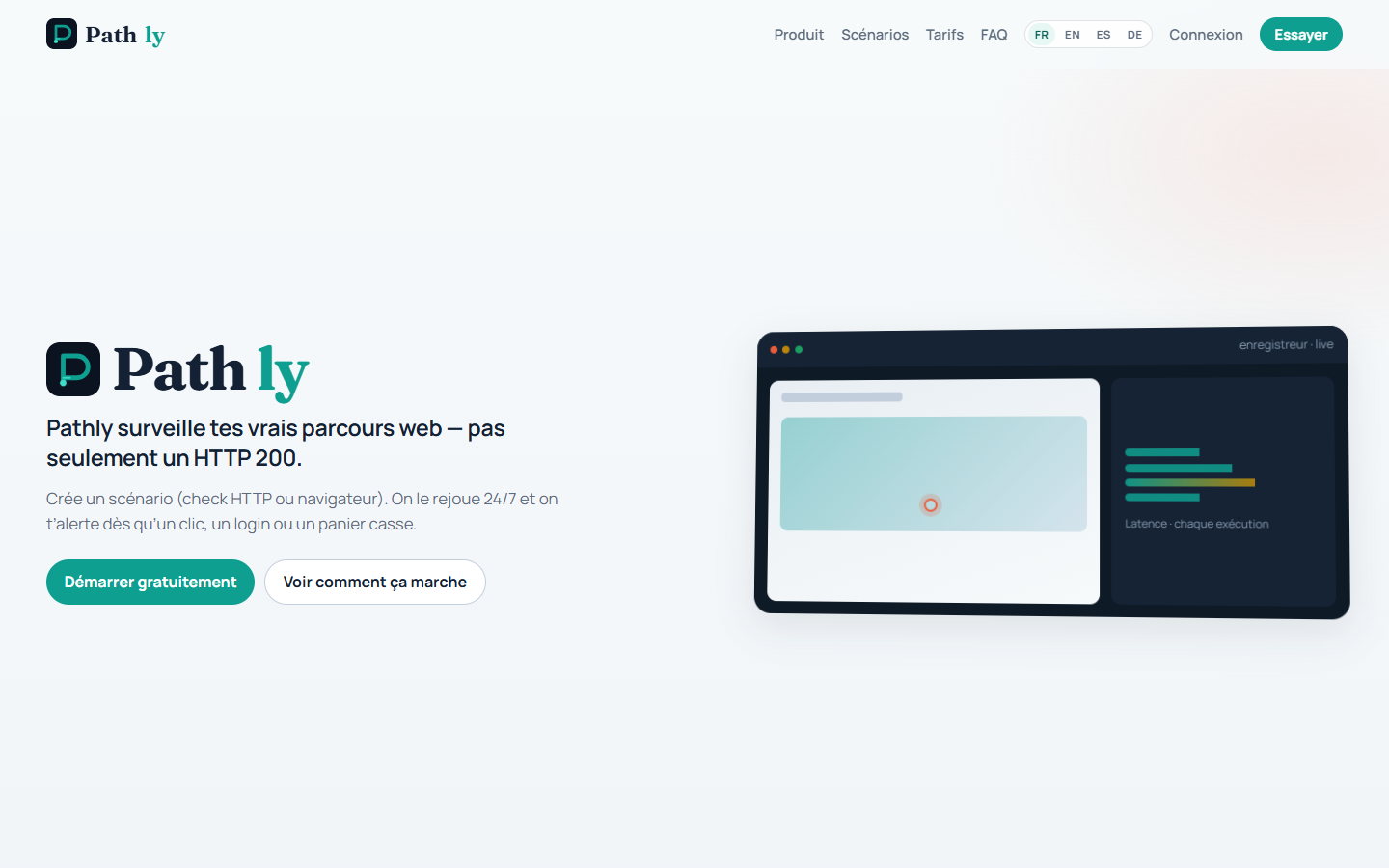
Pathly vigila el camino del que depende su actividad. Ping: una dirección responde (código, tiempo, texto, cabeceras, JSON, GraphQL, SSL, dominio). Flow: un visitante aún puede hacer clic (Chrome real, UE). Chain: las llamadas de detrás aguantan (login y luego API). Alertas por email en todos los planes; Slack, Teams, Discord, PagerDuty y Opsgenie con Business, o Pro más la opción « Webhooks + página de estado » (14 €). En Freelance, Pro y Business, una explicación IA bajo demanda resume el fallo (región UE, nunca automática, Solo: ninguna). Un solo origen. Escalado tras N fallos consecutivos (por defecto 3). Página de estado, distintivo y Pilotaje completan el seguimiento.
¿Cuál es la diferencia entre Ping, Flow y Chain?+
Ping envía una petición HTTP y controla código, tiempo, texto, cabeceras, JSON o GraphQL — sin Chrome. Chain encadena varias llamadas (login y luego ruta protegida) y cuenta como 1 run del mismo cupo que Flow. Flow abre Chrome real. Solo: 1 Flow / 24 h. Freelance: mañana y tarde + 25 direcciones Ping. Pro (800) y Business (2 400) para cobertura continua. Puede vincular Ping y Flow.

Mi supervisión de disponibilidad está en verde: ¿para qué necesito Pathly?+
Una respuesta 200 solo indica que el servidor ha respondido. No indica que el botón « Acceder » siga funcionando, que un script no haya roto el pago, ni que un paso tarde ahora 12 segundos en lugar de 2. Pathly reproduce el recorrido tal como lo vive su visitante. Si la supervisión de disponibilidad está en verde y el recorrido en rojo, sus clientes están bloqueados aunque el alojamiento parezca correcto.

Guías paso a paso
Recorrido en verde en 4 minutos — lista de pasos+
El panel muestra una lista de activación de cuatro casillas, que conviene completar en orden. 1) Añada una verificación HTTP sobre la dirección más importante de su sitio: Observer → Crear un Ping, pegue la dirección y guarde. 2) Cree un recorrido de navegador, ya sea a partir de una plantilla lista para usar (acceso, carrito, aviso de cookies, formulario de contacto) o grabándolo usted mismo en la grabadora. 3) Elija dónde recibir las alertas en Ajustes: por email en todos los planes, y en Slack, Teams, Discord, PagerDuty u Opsgenie con Business o la opción « Webhooks + página de estado » de Pro. 4) Lance una primera ejecución y compruebe que queda en verde. Cada casilla se marca en cuanto el paso está terminado; calcule unos cuatro minutos en total.
Grabar un acceso o un carrito+
Abra la grabadora, escriba la dirección de su sitio y pulse « Abrir ». A continuación haga clic en los botones reales, igual que lo haría un visitante: cada acción se convierte en un paso del Flow. Por último, pida a Pathly que compruebe que un texto esperado aparece en pantalla y que la dirección alcanzada es la correcta, y guarde. En la primera grabación, la aplicación muestra tres indicaciones que evitan los errores más habituales.

Conectar Slack, Discord, PagerDuty en 3 minutos+
Abra Ajustes → Alertas y pegue la dirección del webhook de Slack, Teams o Discord, o la clave de integración de PagerDuty u Opsgenie. Pathly la cifra y no la vuelve a mostrar; puede retirarla con un clic. Si ha escrito una instrucción en el control, se incluye en el mensaje de alerta para que la persona de guardia sepa de inmediato qué hacer.
Página de estado, distintivo y dominio propio+
En Ajustes → Página de estado, elija la dirección pública de su página (por ejemplo acme), marque « pública » y guarde: sus clientes podrán consultar el estado de sus recorridos. También puede obtener un distintivo de disponibilidad para su sitio o su documentación, un flujo RSS para un lector de noticias y un pequeño recuadro para integrar en una página interna. Por último, puede usar su propia dirección (status.misitio.es) añadiendo en su proveedor de DNS los dos registros que Pathly le indica.
Runs de navegador: cuota y exceso+
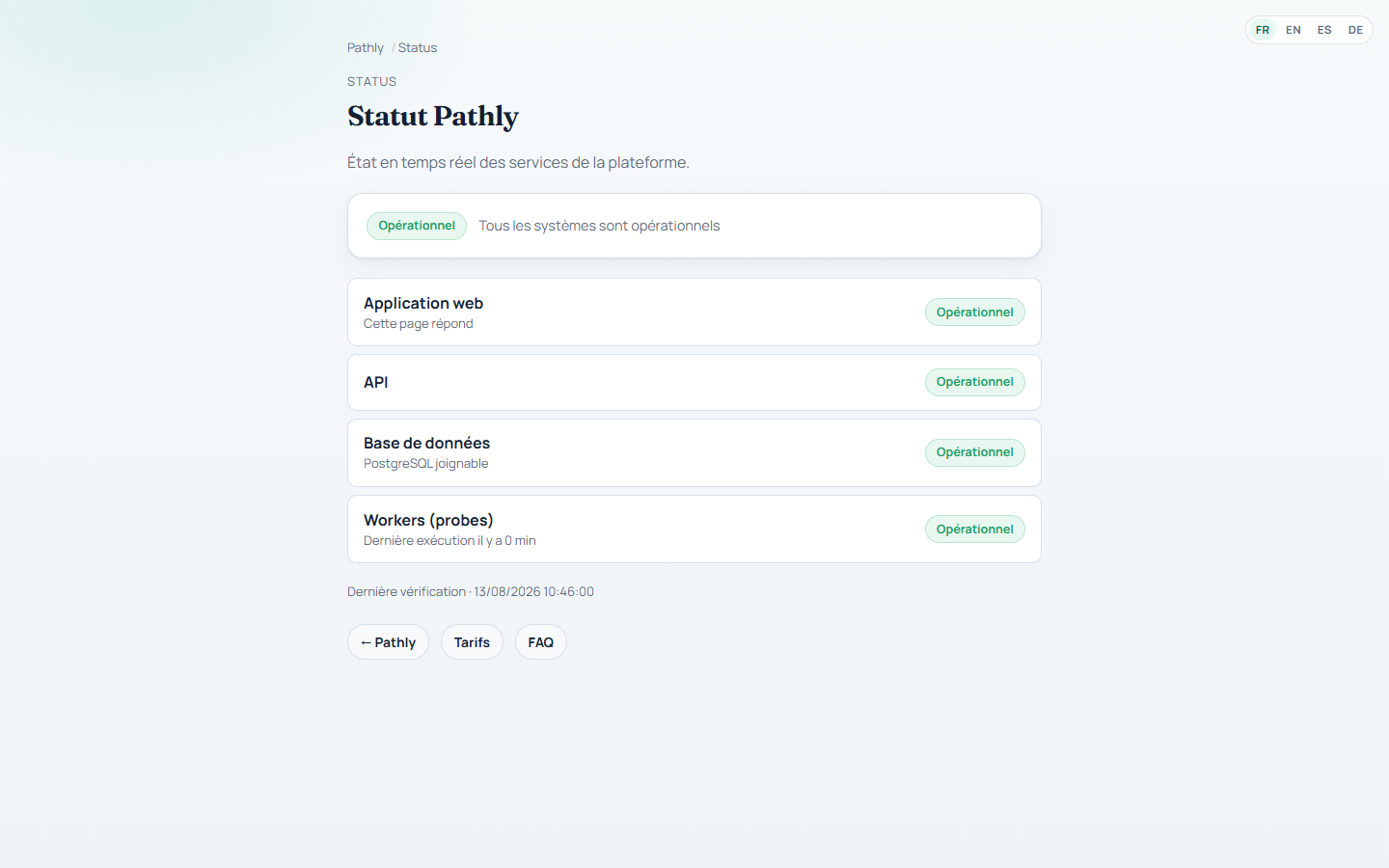
Un run = una repetición en Chrome, sea cual sea su duración. Cada repetición se detiene a los 2 minutos (salvo si su cuenta tiene un límite mayor). Un aviso aparece al 80 % de la cuota. Las ejecuciones se detienen al alcanzarla: nada sigue sin que usted lo sepa. Para seguir, añada un pack de 100 runs por 22 € al mes o pase al plan superior.
Cuenta y equipo
¿Cómo creo un espacio?+
En la pantalla de acceso, pulse « ¿Aún sin cuenta? » e indique un nombre, un email y una contraseña de 8 caracteres como mínimo. Usted pasa a ser propietario del espacio. El plan Free incluye 5 direcciones HTTP verificadas cada 5 minutos, 1 recorrido de navegador repetido cada 24 h, 1 miembro, 7 días de historial y 5 alertas por email al mes. El panel muestra después una lista de cuatro casillas: verificación HTTP, recorrido de navegador, alerta y primera ejecución en verde. Active la doble autenticación en Ajustes en cuanto configure alertas. La prueba Pro de 14 días se inicia desde Su plan.

¿Registro, captcha y prueba Pro?+
En producción, la creación de cuenta usa un captcha de Cloudflare. Solo: registro sin tarjeta. La prueba Pro de 14 días exige tarjeta y se inicia con un botón dedicado en Su plan, distinto de quedarse en Solo.
¿Cuál es la cuenta local de demo?+
Esta cuenta solo existe en un equipo de demostración instalado en local, nunca en el servicio en línea: el email es admin@pathly.local y la contraseña localdev. Es administradora de la plataforma y está asociada al plan Pro, para poder mostrar todas las funciones. La aplicación local se abre en el puerto 3003 y la interfaz necesita que el servicio Pathly responda en el puerto 8084. Si el acceso se rechaza, normalmente es porque no se ha instalado el juego de datos de demostración: repita el procedimiento de instalación local del proyecto.
¿Cómo invito a un compañero?+
En Ajustes, invite a la persona por email: recibirá un enlace de invitación, que también puede copiar para enviarlo de otra forma. Miembros incluidos: 1 en Solo y Freelance, 3 en Pro, ilimitados en Business. En Pro, a partir del 4.º miembro, un asiento extra de 8 € / mes en Su plan. Business no limita las cuentas: más gente creando recorridos consume más ejecuciones. Solo el propietario del espacio gestiona las invitaciones, las claves API y los webhooks.

¿Para qué sirven las claves API?+
La clave se crea en Ajustes; el secreto se muestra una vez, nunca en el código. Gobierna /v1: Ping, Flow, Chain, incidentes, página de estado. Una Chain se crea con httpChain (o createChain en @pathly/sdk). El provider Terraform pathlyhq/pathly versiona lo mismo con pathly_scenario { http_chain { … } }. Idempotency-Key (8–128 caracteres) en escrituras. Contrato: /public/openapi.json y /developers.
¿Está disponible el inicio de sesión único (SSO)?+
Sí para el acceso social. En la pantalla de acceso puede crear una cuenta o entrar con Microsoft, y con Google cuando aparezca, además del email y la contraseña. La doble autenticación por aplicación (TOTP) y los códigos de respaldo siguen disponibles en la cuenta con contraseña. El inicio de sesión único de organización (SAML / IdP empresarial) no existe: si es un requisito para usted, escríbanos desde la página Precios y lo estudiamos caso por caso.
¿Cómo activo la doble autenticación (2FA)?+
Vaya a Ajustes → Seguridad, solicite la creación de un código temporal y escanee el código QR que se muestra con su aplicación de autenticación, y valide el código de seis cifras. Pathly muestra entonces, una sola vez, una lista de códigos de respaldo: cópielos y guárdelos en un lugar seguro. En el siguiente acceso, una segunda pantalla pedirá el código. Para desactivar la doble autenticación se necesitan su contraseña y un código válido.
Flow y grabadora
¿Cómo grabo mi primer recorrido?+
Es posible en todos los planes: Solo repite 1 recorrido cada 24 h, Freelance 1 recorrido mañana y tarde (~12 h, horario no garantizado), Pro y Business repiten varios y con más frecuencia. 1) Abra la grabadora, escriba una dirección que empiece por https:// y pulse « Abrir »: calcule de 10 a 20 segundos. 2) En la primera grabación aparecen tres indicaciones: haga clic en el botón real, apunte a un elemento único y lance una prueba antes de guardar. 3) Haga clic, escriba texto, valide con Entrar: cada acción se convierte en un paso. 4) Añada sus comprobaciones: un texto debe estar visible, la dirección alcanzada debe coincidir, el aviso de cookies debe haber desaparecido. 5) También puede partir de una plantilla: acceso, carrito, aviso de cookies, formulario de contacto. 6) Guarde. Otro atajo: copie un Flow existente y cambie solo la dirección de partida.
¿Cómo edito un Flow ya grabado?+
Abra Observer, filtre Flow, abra la ficha y relance la grabadora. Los pasos existentes se recargan: puede empezar de nuevo o continuar al final. Las comprobaciones de texto no impiden la modificación. Guarde para publicar la nueva versión.
¿Cómo añado una verificación HTTP simple, sin usar la grabadora?+
Vaya a Observer → Crear → Ping. Indique la dirección, un nombre, el tiempo máximo y la frecuencia del plan. Para varias llamadas (login y luego API), cree una Chain, no un Ping. En la ficha del Ping puede añadir GraphQL, una consigna de alerta y vincular un Flow. Pathly también sigue el certificado SSL (avisos 30 y 7 días, configurables) y la caducidad del dominio.
¿Desde qué ciudades prueba Pathly mi sitio?+
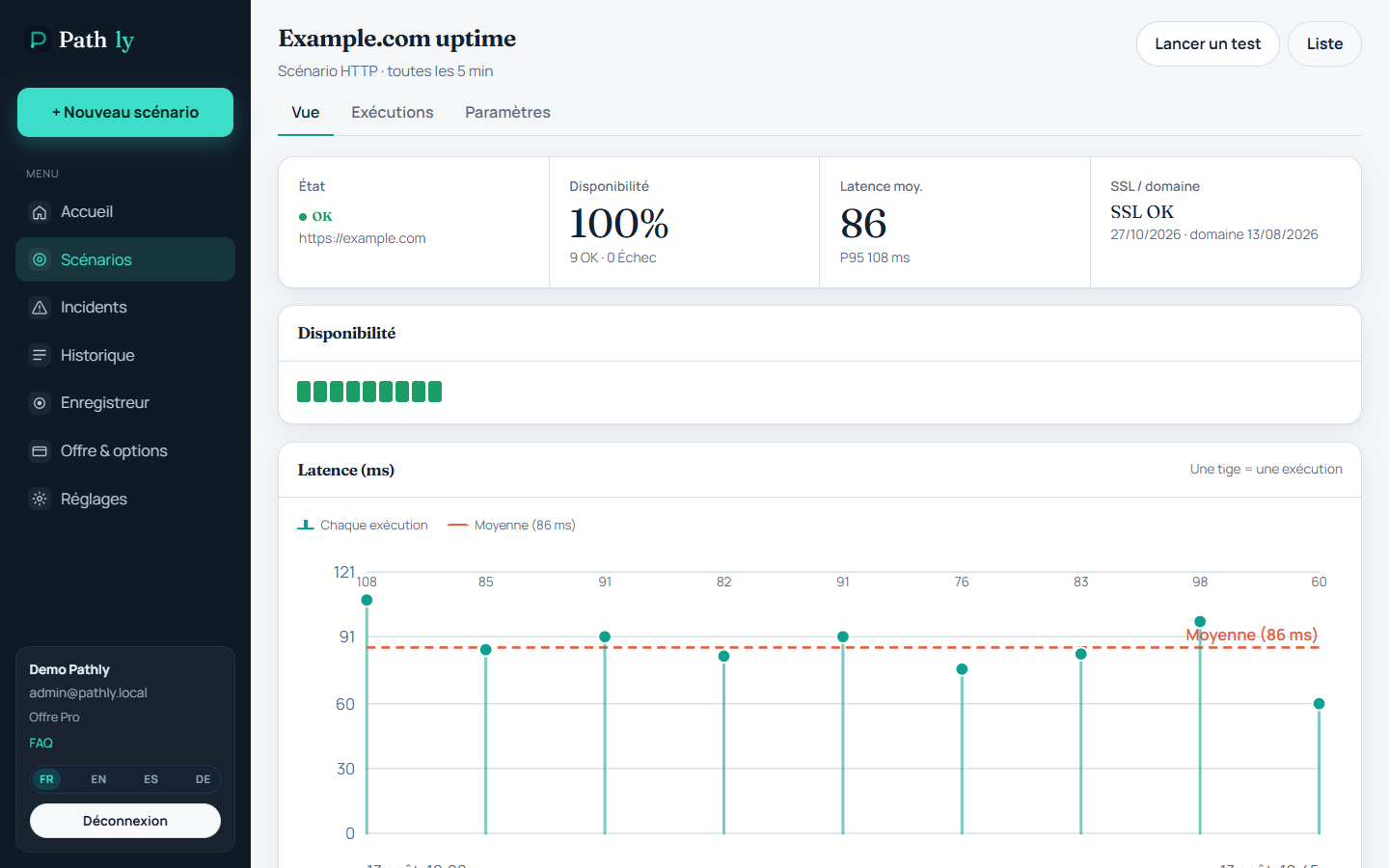
Desde Europa: sus verificaciones y sus datos permanecen en la Unión. Hoy es nuestro único punto de medición, y preferimos decirlo con claridad antes que mostrar una ciudad donde no hay nada funcionando. Díganoslo si su pliego exige un origen concreto. Estas sondas están en la internet pública: no pueden alcanzar un sitio accesible únicamente desde su red interna (VPN o intranet).
¿Pathly puede probar un sitio de intranet o solo por VPN?+
No. Las sondas están en la internet pública, en la Unión Europea. Un sitio accesible solo desde su red interna, una VPN corporativa o rangos de direcciones privadas no es alcanzable. Pathly comprueba lo que ven sus clientes en la web pública.
¿Cuántos puntos de medición usa Pathly?+
Uno hoy, en Europa (Unión Europea). Todas las latencias y la disponibilidad salen de ese origen único. En Freelance, el recorrido de navegador pasa por la mañana y por la tarde (~12 h): no es una franja horaria garantizada al minuto.
¿Para qué sirve el tiempo por paso?+
En la ficha de un Flow, la duración de cada paso se compara con la ejecución anterior y con la media de los últimos 7, 14 y 30 días. En verde, el paso es más rápido que antes; en rojo, es más lento. Así se detecta un acceso o un pago que se va ralentizando semana tras semana, antes de que supere el tiempo permitido y falle.
¿Guardan una captura de pantalla o un vídeo cuando algo falla?+
En Free y Starter, Pathly conserva una captura de pantalla del fallo del recorrido diario. En Pro y Business obtiene la captura y el vídeo del recorrido, consultables en el historial de ejecuciones. Estos archivos se conservan mientras dure el historial de su plan — 7 días en Free, 30 en Starter, 90 en Pro y Business — y después se eliminan.

¿Cuál es la frecuencia mínima por plan?+
Para los Ping: cada 5 minutos en Free, cada 3 minutos en Starter y hasta cada minuto en Pro y Business. Para los recorridos de navegador: una vez cada 24 h en Free y Starter, desde 5 minutos en Pro y desde 1 minuto en Business. Cuidado con el presupuesto: cada repetición cuenta como 1 run, así que un recorrido cada 5 minutos consumiría más que los 800 runs de Pro. En la práctica, la cadencia se ajusta según la importancia: el pago más a menudo que « quiénes somos ».
¿Puedo pausar un Ping, Flow o Chain sin borrarlo?+
Sí. En la ficha, desmarque « Activo »: Pathly deja de repetirlo y ya no consume ejecuciones ni minutos. Sin embargo, sigue contando en el número de Ping o de navegador que permite su plan mientras no lo elimine.
¿Hay plantillas si no quiero grabar?+
Sí. La grabadora ofrece cuatro plantillas listas para usar: acceso, carrito, aviso de cookies y formulario de contacto. Cambie la dirección de partida y dos o tres elementos que hay que pulsar, y lance una prueba para comprobar que el recorrido funciona. Es más rápido y más sólido que escribir todos los pasos a mano.
¿Por qué Abrir tarda?+
Pathly arranca un navegador Chrome real en sus sondas; no es una simple vista previa de su página, así que calcule de 10 a 20 segundos. Una capa con una animación y un contador muestra en qué punto está la operación: primero el arranque de Chrome y después la carga de su página. La misma animación reaparece cuando se graba una acción o cuando guarda el escenario. No cierre la pestaña mientras tanto.
¿La grabadora está ocupada o falla a ratos?+
Como máximo hay dos grabaciones Flow a la vez. RECORDER_BUSY significa esperar unos minutos y no cerrar la pestaña mientras se abre (10 a 20 s). Un fallo intermitente suele venir de un aviso de cookies, de una página que aún no ha cargado o de una cuenta de cliente demasiado variable: use una cuenta de prueba y una comprobación de texto visible.
¿Qué acciones captura la grabadora?+
El clic, la escritura de texto, las teclas Entrar, Escape y Tabulador, el paso del ratón por un menú desplegable, la elección en una lista desplegable, el desplazamiento hasta un elemento, la apertura de una pestaña nueva (pago, documento PDF) y el envío de un archivo de ejemplo. La vista previa de su sitio queda a la izquierda y la lista de pasos a la derecha. Puede corregir el elemento seleccionado o el texto escrito sin volver a grabar todo.
¿Cómo añado una comprobación (texto, URL, cookie)?+
Pulse « Añadir comprobación de texto » y después haga clic en el texto tal como aparece en pantalla: el paso exigirá que sea realmente visible para el visitante, y no solo que esté presente en el código de la página. También puede exigir que la dirección alcanzada coincida con lo que espera (ruta exacta o un patrón más flexible), ignorar las mayúsculas y comprobar que el aviso de cookies ha desaparecido después de pulsar « Aceptar ». Sin estas comprobaciones, una página de error que responde correctamente puede seguir en verde.
¿Puedo grabar en móvil y en otro idioma / huso?+
Sí. Antes de pulsar « Abrir », elija el tamaño de pantalla: ordenador, tableta o móvil. Es útil porque el aviso de cookies y el menú compacto no se comportan igual. El escenario también puede imponer un idioma y un huso horario (por ejemplo el francés y la hora de París) para comprobar los precios mostrados y los horarios de apertura.
¿Aviso de cookies y sitios modernos (React, Next)?+
Sí. Pathly reconoce los principales gestores de consentimiento (AppConsent, Didomi, OneTrust, Quantcast, Cookiebot): cierra el aviso al comienzo del recorrido y después comprueba que ha desaparecido. En un sitio cuyas páginas se recargan sin cambiar de dirección, puede pedir a Pathly que espere a que el sitio termine sus intercambios con el servidor, o a que una acción concreta quede confirmada, antes de pasar al siguiente clic. Es más fiable que una espera fija de unos segundos.
Fallé en el paso 4: ¿empiezo de cero?+
No. En la lista de pasos, corrija directamente el elemento seleccionado, el texto escrito o la dirección. También puede pulsar « Reanudar aquí »: Pathly repite el recorrido hasta ese paso y usted graba el resto. Si el recorrido ha cambiado de verdad, « Volver a grabar todo » empieza de cero. En todos los casos, guarde para publicar la nueva versión.
¿Para qué sirven las cabeceras HTTP en la grabadora?+
Pathly añade estas cabeceras a cada petición, tanto durante la grabación como en cada nueva ejecución del recorrido. Sirven sobre todo para que su sitio o su cortafuegos reconozcan el tráfico de prueba, por ejemplo para excluirlo de sus estadísticas de visitas. El nombre y el valor se configuran en la grabadora o en la ficha.
¿Dónde copio un escenario, GraphQL o una instrucción escrita?+
En la lista de escenarios, el botón « Copiar » crea un duplicado llamado « … (copia) »: práctico para cubrir un segundo sitio de cliente. En la ficha de un Ping, el campo GraphQL permite enviar su consulta y pasar a rojo si la respuesta contiene errores. En la misma ficha, la instrucción escrita es el texto que se incluirá en Slack, Teams o Discord si el escenario falla: indique a quién avisar y qué comprobar. Por último, vincule un Ping con un recorrido de navegador para no abrir Chrome cuando la API deja de responder.
HTTP y sondas
¿Qué comprueba exactamente un Ping?+
Dos formas. (1) Ping: una sola petición desde la UE. (2) Cadena HTTP: varias llamadas seguidas (login → ruta protegida), con estado/texto esperados y cookies/JSON entre pasos — 1 ejecución = 1 run del cupo de escenarios. No es un recorrido Chrome: para el carrito o el login web, use la grabadora.
¿Cómo vigilo una API GraphQL?+
Cree un Ping sobre la dirección de su API (a menudo la que termina en /graphql), abra su ficha y rellene el campo « Consulta GraphQL ». Pathly envía su consulta en cada verificación. El escenario pasa a rojo si la respuesta contiene errores — incluso cuando el servidor responde correctamente — o si la respuesta no tiene el formato esperado. Si la API está protegida, añada sus cabeceras de autenticación. El detalle del fallo aparece en el mensaje de la ejecución.
¿Avisa Pathly antes de que caduque el SSL?+
Sí. Pathly lee el certificado de los sitios que vigila por HTTP, aproximadamente cada 6 horas, y envía una alerta específica en los plazos que usted haya elegido: por defecto 30 y 7 días antes del vencimiento, modificables en Ajustes (por ejemplo 30, 14 y 7 días). Un plazo ya señalado no se vuelve a enviar, así que no recibirá un recordatorio cada hora. La alerta usa los mismos canales que sus fallos habituales: email, Slack, Teams, Discord y los demás.
¿Y la caducidad del dominio?+
El mismo principio, con una alerta distinta. En Ajustes, indique cuántos días antes del vencimiento quiere ser avisado (30 y 7 días por defecto). Un nombre de dominio que caduca cuando el certificado sigue siendo válido genera una alerta de « dominio » y no de « SSL ». Resulta especialmente útil cuando el registrador del dominio y el proveedor del certificado no son los mismos.
¿Por qué conviene vincular una verificación HTTP y un recorrido de navegador?+
Cuando su API o su sitio dejan de responder, repetir el recorrido en Chrome no aporta nada nuevo y consume minutos en vano. En la ficha del recorrido, el campo « Vinculado a » le permite designar el Ping asociado: Pathly deja de abrir el navegador mientras ese Ping esté en rojo. Recibe una alerta útil en lugar de dos y conserva su cuota de minutos.
¿Qué es una cadena HTTP (escenario de API)?+
Una cadena encadena varias llamadas HTTP: login y luego una ruta protegida, con el estado y el texto esperados en cada paso. Las cookies y campos JSON pueden pasar de un salto al siguiente. Útil para una tienda, un SaaS, un freelance o una agencia. Una ejecución cuenta como 1 run del mismo cupo que los recorridos navegador. Solo: 1 cadena (máx. 3 hops). Freelance: 3. Pro: 20. Business: 50. Los pings siguen con tope de direcciones aparte.
¿Puedo sondear WebSocket, DNS o un puerto TCP?+
Todavía no. Hoy Pathly cubre las peticiones HTTP (incluida GraphQL), las cadenas de hasta diez peticiones — cada una puede reutilizar una cookie o un valor JSON extraído de la respuesta anterior, lo suficiente para iniciar sesión y luego llamar a una ruta protegida —, el certificado SSL y la caducidad del nombre de dominio. Las conexiones en tiempo real, los registros DNS, los puertos de red y la importación automática de una descripción de API están previstas, pero aún no disponibles. Para un chat o un servicio en directo, vigilar por HTTP la página de estado de salud de la API sigue siendo hoy la red de seguridad más eficaz.
Alertas, incidentes y estado
¿Cómo se me avisa cuando un escenario falla?+
Los canales se eligen en Ajustes. El email está disponible en todos los planes: el plan gratuito envía hasta 5 al mes y los planes de pago no tienen contador. Slack, Teams, Discord, PagerDuty y Opsgenie están reservados a los planes de pago. Las claves y direcciones que introduce se cifran y no se vuelven a mostrar. Una opción permite además avisarle cuando todo vuelve a la normalidad. La instrucción escrita en el control se incluye en la alerta. Cada avería abre un incidente que puede cerrar o reabrir, y Pathly puede crear automáticamente un ticket en Azure DevOps.

¿Cómo conecto Slack?+
En Ajustes → Alertas, pegue la dirección del webhook que le facilita Slack: los mensajes llegan con formato y con la captura de pantalla del fallo cuando existe. Teams y Discord funcionan igual. Pathly cifra la dirección y usted puede retirarla con un clic. Para PagerDuty y Opsgenie se trata de una clave de integración, también cifrada y que no se vuelve a mostrar. Estos canales están reservados a los planes de pago. Si desea recibir los eventos en su propia herramienta, los webhooks firmados están incluidos en Business o disponibles como pack « webhooks y página de estado » en Pro por 14 € al mes.
¿Por qué la alerta no llega al primer fallo?+
Por defecto, Pathly espera 3 fallos consecutivos antes de escalar (segundo email, Slack, Teams…). Así evita una alerta por un selector que falló una sola vez. El umbral se ajusta en Ajustes → Alertas (entre 2 y 20).
¿Qué diferencia hay entre /status y mi página de estado para clientes?+
La página /status muestra el estado de la propia plataforma Pathly. Su página se configura en Ajustes: elija la dirección pública de la página (por ejemplo acme), marque « pública » y sus clientes consultarán el estado de sus recorridos en /status/acme, con su logotipo si añade uno. Pathly le facilita además un distintivo de disponibilidad para su documentación o su sitio, un flujo RSS para un lector de noticias, un recuadro para integrar en una página interna y la posibilidad de usar su propio nombre de dominio añadiendo los dos registros DNS indicados y pulsando después « Verificar el DNS ».
¿Qué es el resumen semanal?+
En Ajustes, active el resumen semanal e indique la dirección de email que debe recibirlo. Recibirá entonces periódicamente un balance de disponibilidad y la lista de incidentes, sin tener que abrir la aplicación. Este resumen es independiente de las alertas enviadas en tiempo real: puede tener ambos o solo uno de ellos.
Página de estado
¿Cómo publico mi página de estado?+
Vaya a Ajustes → Página de estado. Elija la dirección pública de su página (por ejemplo acme), añada si lo desea un logotipo alojado en https, marque « pública » y guarde. Sus clientes podrán consultar entonces la página en /status/acme. Mientras la casilla « pública » no esté marcada, la página no será accesible para nadie. Atención: la dirección /status sin nombre corresponde al estado de la plataforma Pathly, no al suyo.
¿Cómo agrupo escenarios (API, Checkout…)?+
En la ficha de cada escenario, rellene el campo « componente » con el nombre que verán sus clientes: API, Pago, Acceso, etc. La página pública agrupa entonces los escenarios por componente y muestra la disponibilidad a 30 y 90 días. Si no indica ningún nombre, todo se agrupa bajo « Default ». Un escenario en rojo solo colorea su componente, no la página completa.
¿Qué miden los % 24 h / 7 d / 30 d / 90 d?+
Es la proporción de ejecuciones correctas durante el periodo, para los escenarios que ha publicado. Las ventanas de 24 h y 7 días muestran la experiencia reciente; las de 30 y 90 días sirven como argumento en una negociación contractual o en una documentación. No es un compromiso de servicio firmado: es el mismo cálculo que en la vista Pilotaje, simplemente visible para sus clientes.
¿Cómo muestro un badge Pathly en una página de estado o pie?+
En Ajustes → página de estado, la sección del badge muestra la imagen y los snippets HTML / Markdown. La pastilla indica el estado del recorrido (ok / issue / down), no un % de uptime. Prioridad: página de estado o pie del sitio cliente. Un clic abre su página de estado Pathly. La adquisición es el enlace « Supervisado por Pathly » en esa página. Variante % con ?v=uptime. Co-marca: ?v=branded.
¿Cómo pongo status.misite.es?+
En Ajustes → dominio propio, escriba la dirección que desee, por ejemplo status.misitio.es. Pathly muestra entonces los dos registros DNS que hay que crear en su proveedor: un alias que apunta a Pathly y un registro de verificación que demuestra que el dominio es realmente suyo. Añádalos y pulse « Verificar el DNS ». Mientras el registro de verificación falte o sea incorrecto, la verificación fallará. El certificado HTTPS de su dominio, en cambio, todavía no se emite automáticamente: la verificación demuestra que el dominio es suyo, pero sirva la página desde su dirección Pathly mientras tanto. Le avisaremos en cuanto se abra el HTTPS con dominio propio.
¿Pueden suscribirse (email / RSS)?+
Sí. En su página de estado, un campo permite a sus clientes dejar su dirección de email: primero reciben un mensaje de confirmación, lo que evita inscripciones abusivas, y pueden darse de baja con un clic. Un flujo RSS, cuya dirección se indica en la página, permite seguir el estado de los componentes desde un lector de noticias. No hace falta ninguna cuenta de Pathly para suscribirse y nunca se envía una alerta a una dirección sin confirmar.
¿Puedo mostrar el estado en un wiki / back-office?+
Sí. Pathly ofrece un pequeño recuadro que puede integrar en cualquier página: muestra el nombre del servicio y su disponibilidad a 30 días, y no admite ningún otro contenido. El código que hay que copiar está en Ajustes, junto al distintivo. Si solo quiere una etiqueta de color, use el distintivo de disponibilidad. En ambos casos, su página de estado debe ser pública.
¿Puedo ocultar la página (contraseña / SSO)?+
Todavía no. Hoy la página es pública o inaccesible: no hay término medio. Una página de estado protegida por una contraseña compartida o por el inicio de sesión único de su organización está prevista, pero aún no disponible. Mientras tanto, deje sin marcar la casilla « pública » o comparta el enlace solo internamente, teniendo en cuenta que la dirección sigue siendo adivinable si elige un nombre evidente.
Planes, cuotas y facturación
¿Qué plan elijo? ¿Precios?+
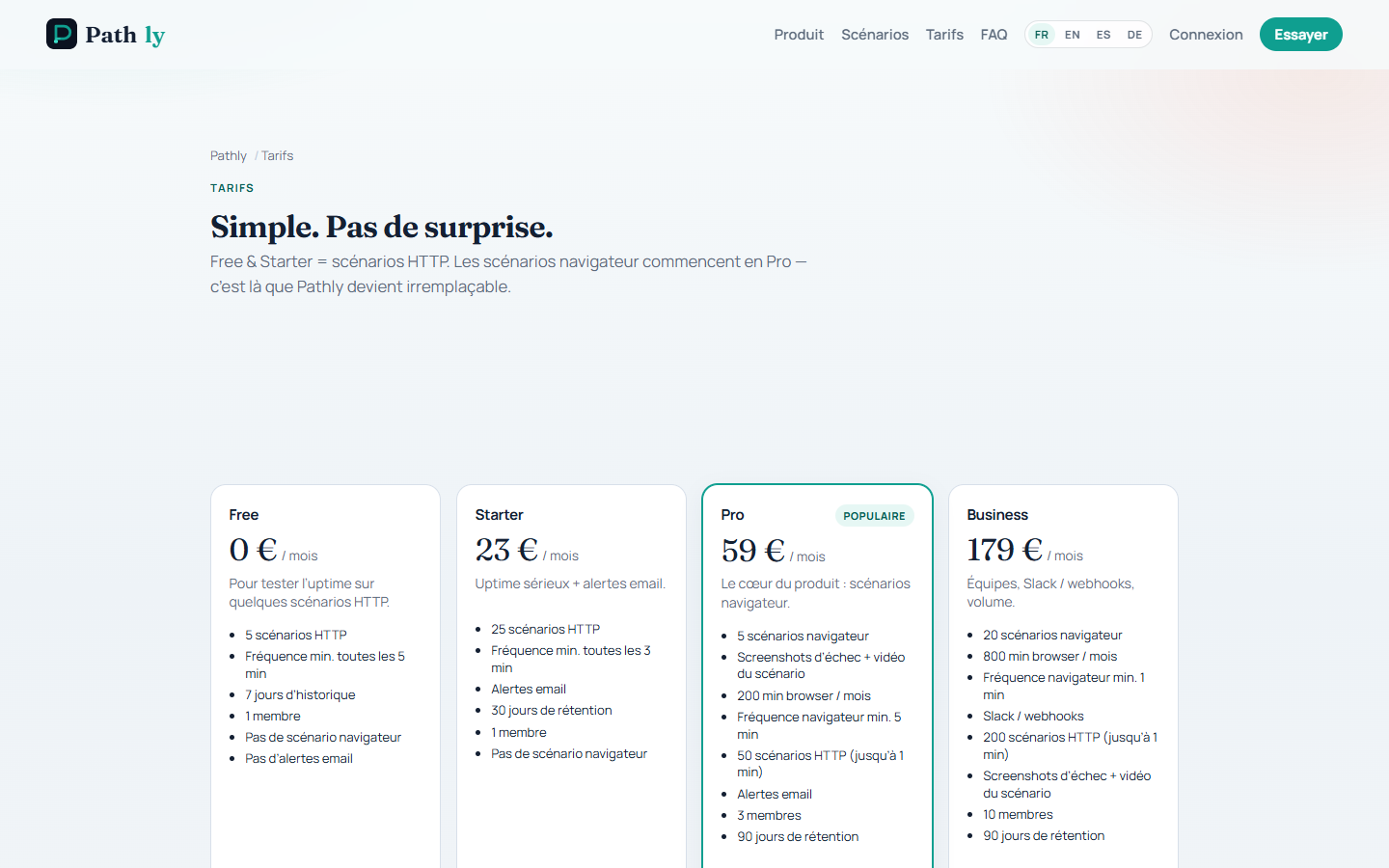
En corto: un sitio → Freelance (29 €, mañana y noche). Varios sitios → Pro (69 €, 800 runs) o Business (199 €, 2 400 runs, Slack). Sitios ilimitados desde Pro; packs 100 / 1 000 / 10 000 runs (22 / 149 / 990 €). Solo 0 € = 1 sitio / día. −15 % anual.
¿Cómo se cuentan los runs de navegador?+
Un run = un arranque de Chrome. Un recorrido de 20 s o de 1 min 50 s cuenta como 1. La repetición se detiene a los 2 minutos (duración por cuenta). Pro incluye 800 runs / mes, Business 2 400; pack de 100 runs = 22 €. Al llegar a la cuota, las ejecuciones se detienen: no hay facturación por exceso.
¿Qué es un « run »?+
Un run = un arranque de Chrome, sea cual sea la duración real del recorrido. Cada repetición se limita a unos 2 minutos. No facturamos por minuto: el plan incluye runs mensuales y las ejecuciones se detienen al tope.
¿Qué pasa cuando se alcanza la cuota de runs?+
Las pruebas de navegador se detienen. Nada sigue en segundo plano y no hay factura por exceso en producción. Retome cambiando de plan o comprando un pack de runs en Su plan.
¿Cuántas alertas por email en Solo?+
Como máximo cinco alertas por email al mes. Al alcanzar el tope, Pathly no envía más email hasta el siguiente ciclo mensual. Los planes de pago por encima de Solo eliminan este contador.
¿Qué significa el aviso « se acerca a sus límites »?+
En cuanto alcanza alrededor del 80 % de una cuota — direcciones HTTP, runs de navegador o alertas email en Solo — aparece un aviso. La página Su plan muestra el consumo. Puede cambiar de plan, comprar un pack de 100 runs (22 € / mes) o, en Pro, un asiento extra de 8 € / mes a partir del 4.º miembro. Las pruebas se detienen al límite: no hay facturación por exceso.

¿Cuánto tiempo se conserva el historial?+
El historial se conserva 7 días en Solo, 30 días en Freelance y 90 días en Pro y Business. Pasado ese plazo, se eliminan las ejecuciones y sus capturas. Otras duraciones podrán ofrecerse en Su plan cuando estén disponibles allí.
¿Cuándo se purga el historial?+
Las ejecuciones y capturas más antiguas que la ventana de su plan se eliminan solas: 7 días (Solo), 30 días (Freelance), 90 días (Pro y Business). Después, los datos desaparecen sin exportación automática.
¿Cómo funciona la explicación con IA?+
Solo en Flow fallidos, y solo si pulsa. Nunca automática. Región UE obligatoria: fuera de la Unión, el análisis se niega a arrancar. Cuotas mensuales: Solo 0, Freelance 20, Pro 200, Business 1 000. Solo los hechos del fallo van a Vertex (Europa): sin capturas ni páginas completas. La hipótesis queda ligada a la ejecución.
¿Cómo pago / cambio de plan?+
Todo ocurre en la página Su plan: allí inicia la prueba Pro de 14 días y elige el pago mensual o anual, siendo el anual un 15 % más barato. El botón « Abrir mis facturas PDF » le lleva al área de facturación de nuestro proveedor de pagos, donde puede descargar sus facturas y gestionar su medio de pago (tarjeta o domiciliación). Pathly nunca guarda el número de su tarjeta.
¿Tarjeta rechazada, espacio « atrasado »?+
Un pago rechazado (tarjeta denegada, fondos insuficientes) deja el espacio en past_due. Pathly nunca guarda el número de tarjeta: abra Su plan y después el portal de facturación para actualizar el medio de pago y saldar la factura abierta. Un aviso permanece en la consola hasta que Stripe confirme el pago.
¿Basta Solo durante mucho tiempo?+
Solo sirve para ver el producto en un incidente real: 1 escenario, 1 pasada / 24 h, 5 emails / mes, 7 días de historial, 0 explicaciones IA. Cuando el incidente vuelve, pase a Freelance (29 €): mañana y tarde, 30 días de historial para probar un mes sin fallos. No es multi-cliente: un solo Flow.
¿Para quién es el PDF con su marca?+
Nombre, color, logotipo y pie del informe mensual: solo Business. En los demás planes, la vista previa HTML sigue disponible como avance, sin personalizar la marca.
Datos, seguridad, UE
¿Dónde se alojan los datos?+
Sus datos y las verificaciones se almacenan en Europa, dentro de la Unión Europea. Los secretos de integración están cifrados: direcciones de webhook de Slack, Teams y Discord, claves de PagerDuty y Opsgenie, token de acceso de Azure DevOps y credenciales de autenticación HTTP de sus escenarios. Los valores escritos por un escenario siguen siendo legibles para los miembros de su espacio, que los necesitan para reparar un paso: use una cuenta dedicada a pruebas en lugar de una cuenta de cliente real. Ningún secreto aparece en los registros técnicos ni en nuestro código. La doble autenticación y los códigos de respaldo se configuran en Ajustes. Una sesión dura 14 días.
¿Quién puede leer las contraseñas escritas en un escenario?+
Los miembros de su espacio con acceso al escenario. Los valores introducidos al grabar o repetir siguen visibles para corregir un paso. Use una cuenta de prueba dedicada, nunca una cuenta real de cliente o administrador.
RGPD: ¿quién ve mis escenarios? ¿Borrado?+
Solo los miembros de su espacio ven sus escenarios, sus ejecuciones y sus capturas. La página de estado pública muestra únicamente lo que usted haya elegido publicar de forma explícita. El propietario del espacio puede eliminarlo él mismo, desde Ajustes → Eliminar mi espacio: la eliminación pide su contraseña y que escriba una palabra de confirmación, y es definitiva. No conservamos los números de su tarjeta: el pago lo gestiona nuestro proveedor de pagos.
Integraciones y API
¿Pathly abre un ticket Azure DevOps al incidente?+
Sí. En Ajustes → Integraciones, indique su organización y su proyecto de Azure DevOps y después un token de acceso autorizado a gestionar elementos de trabajo: se cifra y no se vuelve a mostrar. Elija el tipo de ticket (Issue por defecto) y marque « crear un ticket en cada nuevo incidente ». Cuando el servicio vuelve a la normalidad, Pathly intenta cerrar el ticket correspondiente. Pruebe la conexión antes de activar la opción.
¿Dónde encuentro la descripción de la API y cómo se usa?+
La descripción de la API está publicada en /public/openapi.json y puede consultarse sin autenticación. Con una clave API accede, entre otras cosas, a la lista de incidentes, a los componentes de su página de estado y a sus escenarios. Al crear escenarios, añada la cabecera Idempotency-Key para que una llamada repetida por su cadena de integración no genere duplicados. Los webhooks que Pathly le envía están firmados, de modo que puede comprobar que proceden realmente de nosotros.
¿Puedo exportar / borrar mi espacio (RGPD)?+
Sí. Desde Ajustes puede exportar sus datos en un archivo que otra aplicación pueda leer: escenarios y ajustes, sin secretos en claro. La eliminación del espacio está reservada al propietario y exige su contraseña y una confirmación. Las ejecuciones y las capturas siguen la duración del historial de su plan — 7, 30 o 90 días — antes de eliminarse.
Pilotaje (vista, heatmap, atajos)
¿Qué es la vista Pilotaje?+
Una sola pantalla y cinco cifras: la experiencia global, la disponibilidad, el número de incidentes abiertos, los minutos de navegador consumidos y el número de recorridos vigilados. Se accede desde el menú Pilotaje o con el atajo de teclado g y después c. Esta vista está pensada para mostrarse en una reunión de dirección o a un cliente, no para el seguimiento técnico diario.
¿Una ejecución se queda « en curso »?+
Un job Flow puede quedarse abierto si el worker no ha respondido (página lenta, Chrome saturado) o si se ha alcanzado el cupo de minutos Flow / Chrome. Abra el historial: si no avanza en unos minutos, relance el escenario. Al tope, las ejecuciones se detienen hasta un pack o el siguiente ciclo: no hay reanudación silenciosa.
¿Cómo veo a qué horas falla?+
El panel y la vista Pilotaje muestran un mapa de calor que cruza los días y las horas a lo largo de 30 días. Cuanto más oscura es una casilla, más ejecuciones han fallado en ese momento. Así se detecta un proceso nocturno que tumba el sitio o un pico sistemático a mediodía, antes de pausar el escenario a esas horas o corregir la tarea programada que provoca la avería.
¿Cómo exporto un gráfico?+
Cada gráfico — disponibilidad, tiempo de respuesta, duración, tiempo por paso, mapa de calor — tiene un botón Exportar. Puede elegir una imagen (PNG o SVG) para pegarla en un informe, o una tabla de datos (CSV o JSON) que contiene exactamente los puntos mostrados en pantalla, incluidos el periodo y el nivel de zoom. Nada se envía a otro servicio: el archivo simplemente lo descarga su navegador.
¿Cuáles son los atajos de teclado?+
En la aplicación, fuera de un campo de texto, pulse g y después una letra: d para el panel, m para los escenarios, i para los incidentes, r para el historial, n para la grabadora, b para la facturación, s para los ajustes y c para la vista Pilotaje. La tecla / abre la búsqueda, la tecla ? muestra la ayuda y la tecla Escape cierra la ventana actual.
No funciona
La dirección responde 200 pero el recorrido de navegador está en rojo+
Es normal: la verificación HTTP y el recorrido de navegador no miden lo mismo. Abra la ejecución en el historial: encontrará la captura de pantalla y el paso que ha fallado — elemento no encontrado, texto esperado ausente, plazo superado. Las causas más frecuentes son un aviso de cookies que ha cambiado, una prueba de diseño alternativo en su sitio o una página de acceso modificada. Según el caso, vuelva a grabar el recorrido o haga la comprobación menos estricta.
Pulso Abrir en la grabadora y no pasa nada+
Compruebe tres cosas: que la dirección empiece realmente por https://, que le queden minutos de navegador y que su plan permita una nueva ejecución (Free y Starter permiten una cada 24 h). En cualquier caso, la apertura tarda de 10 a 20 segundos. Tenga en cuenta también que un sitio interno de su empresa no es accesible desde nuestras sondas, que están en la internet pública. En caso de duda, lance primero una plantilla (acceso o carrito) para comprobar que la grabadora funciona.
¿Se rechazan mis pruebas de navegador o Pathly indica « cuota superada »?+
Tres causas frecuentes: cuota de runs agotada, cadencia limitada por el plan (Solo: una ejecución / 24 h) o tope de alertas Solo alcanzado. En Su plan, cambie de plan o añada un pack de 100 runs (22 € / mes). Un escenario en pausa no consume runs. El contador vuelve a cero cada mes, sin facturación por exceso.
¿Se avisa antes de que caduque el certificado SSL o el dominio?+
Sí. En cada verificación HTTP, Pathly registra la autoridad que ha emitido el certificado, su fecha de caducidad y la del nombre de dominio. En Ajustes fija los plazos de alerta (30 y 7 días antes, por defecto): se envía una alerta por cada plazo alcanzado, una sola vez por plazo, para evitar recordatorios inútiles. El incidente creado es de tipo « SSL » o « dominio », claramente distinto de una ejecución fallida.
¿Perdí el teléfono / los códigos 2FA?+
Introduzca uno de los códigos de respaldo que Pathly le pidió copiar, en lugar del código de seis cifras: cada código funciona una sola vez. Si no le queda ninguno, tenga en cuenta que otro propietario del espacio no puede desactivar su doble autenticación en su lugar, porque las cuentas permanecen separadas. Escriba entonces al soporte de Pathly desde la dirección de email de la cuenta: verificamos la identidad antes de cualquier desactivación.
¿Mi verificación GraphQL está en rojo aunque el servidor responde 200?+
Es normal: Pathly envía su consulta y considera que la verificación ha fallado si la respuesta contiene errores, incluso cuando el servidor responde correctamente, o si la respuesta no tiene el formato esperado. Compruebe la dirección (a menudo la que termina en /graphql), el contenido de la consulta y sus cabeceras de autenticación. El detalle exacto figura en el mensaje de la ejecución.
Respuestas tipo (soporte)
Macros listas para pegar: grabadora ocupada, job bloqueado, tarjeta rechazada.
Recorder busy / flake+
Hello,

The Flow recorder starts a real remote Chrome. At most two sessions can run at once: if you see “busy” (RECORDER_BUSY), wait a few minutes and try again, without closing the tab while it opens (10–20 s).

Intermittent failures often come from a cookie banner, a SPA that has not finished loading, or a real customer account that changes too much. Use a test account and a visible-text check.

Best,
The Pathly team
Stuck job / run+
Hello,

A Flow run can stay “in progress” if the worker did not return (slow page, Chrome saturated, Flow / Chrome minutes quota reached). Open History: if nothing moves after a few minutes, re-run the scenario. When the Flow / Chrome minutes quota is reached, jobs stop until you add a pack or the next cycle — there is no silent resume.

A failed run with a screenshot stays in the EU; the failure video (Pro / Business) does too.

Best,
The Pathly team
Card declined / past due+
Hello,

A declined payment (card declined, insufficient funds) sets the workspace to “past_due”. Pathly never stores the card number: open Your plan → billing portal to update the payment method and settle the open invoice.

Until payment is current, a banner stays visible in the console. Once Stripe confirms, the status returns to active.

Best,
The Pathly team
¿Nada encaja?
Cree un espacio gratis y reproduzca el caso en un recorrido real. Si no, envíe el paso exacto y el error.
Crear un Ping, sin tarjeta